Documentazione e supporto

Centro assistenza

Risposte, guide e spiegazioni per tutte le funzioni di Bilanzo.

Nessun risultato

Provate altri termini oppure scegliete una categoria.

Primi passi

Tutto quello che serve per iniziare con Bilanzo.

Bilanzo è un software di contabilità assistito da IA per PMI e ditte individuali svizzere. Legge, categorizza e registra i vostri giustificativi, prepara i rendiconti IVA e imposta la chiusura annuale.

Bilanzo funziona localmente sul vostro computer. Giustificativi, registrazioni e dati dei mandanti restano lì. Verso l’esterno vanno solo la verifica della licenza, la richiesta di aggiornamento, i corsi del giorno ufficiali e le connessioni che attivate voi stessi.
Bilanzo si rivolge a:

  • lavoratori indipendenti e ditte individuali
  • PMI fino a circa 50 collaboratori
  • studi fiduciari che seguono più mandanti
  • startup che cercano una soluzione contabile conveniente

Bilanzo non è pensato per grandi gruppi con esigenze di consolidamento complesse.

La versione di prova è limitata a 100 giustificativi e 10 riconciliazioni bancarie. Non c’è alcun limite di tempo.

Durante la prova l’elaborazione dei giustificativi è pienamente disponibile: categorizzazione IA, calcolo IVA ed esportazione PDF. Solo quando i limiti sono esauriti il conto passa a «Scaduto» e si sottoscrive un abbonamento.

Chi allena il modello con le proprie correzioni riceve giustificativi bonus.

Dopo la registrazione ricevete un’e-mail di conferma. Poi:

  1. Scaricate Bilanzo Local da /download
  2. Installatelo; alla fine il browser apre da solo l’assistente di configurazione
  3. Impostate e-mail e password, poi accedete
  4. Create il primo profilo aziendale (ragione sociale, IDI, n. IVA)
  5. Caricate il primo giustificativo e verificate la categorizzazione IA
Al primo avvio Bilanzo ha bisogno di un accesso a internet una volta, per la verifica della licenza. Nell’assistente potete saltare bexio ed ePost e collegarli più tardi.

Sul computer l’avviatore apre il browser da solo. Se la finestra resta vuota, digitate http://localhost:3100 a mano.

Restate su questo indirizzo. L’accesso è legato all’origine: se aprite la stessa installazione con un altro nome, lì il cookie di sessione non vale e l’accesso fallisce.

Il nome bilanzo.local esiste solo per il cellulare. Serve per acquisire i giustificativi con il telefono, così che accoppiamento e acquisizioni in attesa abbiano un nome stabile invece di un indirizzo IP che cambia.

Non esiste un’app dedicata per iOS o Android. Bilanzo Local gira sul vostro computer Windows e si usa nel browser.

Potete comunque fotografare i giustificativi con il telefono: il cellulare viene accoppiato una volta alla vostra installazione e apre poi la pagina di acquisizione su bilanzo.local nella stessa rete. Le acquisizioni non ancora trasferite restano sul dispositivo finché la connessione torna.

Su bilanzo.ch gestite il conto cliente, l’abbonamento e i download.

Installazione e configurazione

Passo per passo fino a un’installazione funzionante.

  1. Scaricate l’installatore da /download
  2. Avviatelo (se compare Windows Defender SmartScreen, scegliete «Esegui comunque»)
  3. L’assistente verifica prima il computer, poi installa i servizi e scarica i componenti mancanti
  4. Alla fine il browser si apre con l’assistente di configurazione
Bilanzo richiede Windows 10 (build 1809 o più recente) o Windows 11, a 64 bit. Lasciate aperta la finestra dell’avviatore mentre lavora.

Calcolate circa dieci minuti davanti allo schermo. Non servono riga di comando né conoscenze preliminari.

I singoli passi:

  • verifica del computer: circa venti secondi
  • installazione dei servizi: alcuni minuti
  • download dei componenti mancanti: alcuni minuti, a seconda della connessione
Il pacchetto pesa diversi gigabyte. Su una linea lenta il download dura di conseguenza più a lungo; di proposito non indichiamo una cifra fissa. Lasciate la finestra aperta in quel periodo.

Una versione per macOS è in lavorazione. Non esiste ancora un download.

Bilanzo Local funziona attualmente su Windows 10 (build 1809 o più recente) e Windows 11, a 64 bit.

Al primo avvio compilate il profilo aziendale:

  • Ragione sociale: come nel registro di commercio
  • IDI: CHE-xxx.xxx.xxx (facoltativo per ditte individuali non iscritte)
  • N. IVA: l’IDI con il suffisso IVA
  • Metodo di rendiconto IVA: effettivo oppure aliquota saldo / forfetaria
  • Esercizio: inizio e fine (predefinito dall’01.01 al 31.12)

No. bexio è una connessione, non un requisito. Nell’assistente potete saltare il passo e recuperarlo più tardi; la configurazione risulta completa anche senza bexio.

In tal caso accedete con e-mail e password invece che con «Accedi con bexio».

Se usate bexio, la connessione porta due cose: l’analisi IA bexio della contabilità esistente e la via per trasferire a bexio le registrazioni preparate.

Sì. Bilanzo gestisce più mandanti in parallelo. L’abbonamento Standard ne include fino a 3, il Professional fino a 10. Ogni mandante aggiuntivo costa CHF 50 al mese.

Ogni mandante ha giustificativi, conti, rendiconti IVA e rapporti propri. La separazione è a livello di banca dati: nessun mandante vede i dati di un altro.

Bilanzo supporta lo standard ISO 20022 delle banche svizzere. Potete:

  • importare gli estratti conto come CAMT.053 o MT940
  • esportare gli ordini di pagamento via PAIN.001

Non esiste una connessione diretta tramite open banking (API eBanking).

PostFinance, UBS, Raiffeisen, ZKB e la maggior parte delle banche cantonali svizzere esportano il CAMT.053 dall’eBanking.

Giustificativi

Acquisire, categorizzare e gestire i giustificativi.

Bilanzo accetta:

  • PDF (preferito, comprese fatture su più pagine)
  • JPG / JPEG
  • PNG
  • TIFF
  • HEIC (foto iPhone)

Dimensione massima: 25 MB per giustificativo. Consiglio: scansioni ad almeno 200 dpi per il miglior risultato OCR.

Ci sono più vie:

  1. Trascina e rilascia: trascinate il file nella finestra dei giustificativi
  2. Pulsante «Aggiungi»: scegliete il file dalla finestra di dialogo
  3. Importazione diretta da scanner: gli scanner WIA/TWAIN vengono riconosciuti
  4. Telefono: fotografate il giustificativo con il cellulare accoppiato

Dopo il caricamento l’IA elabora il giustificativo e lo mette nella coda di verifica.

Cliccate sul giustificativo interessato e modificate i campi seguenti:

  • conto (piano contabile PMI)
  • aliquota IVA
  • data e importo (se il riconoscimento ha sbagliato)
  • descrizione / causale

Le vostre correzioni vengono apprese localmente e migliorano le proposte per i prossimi giustificativi dello stesso fornitore.

Sì, finché il periodo contabile non è chiuso. I periodi chiusi sono protetti da scrittura.

I giustificativi cancellati sono rimossi in modo irreversibile. Create un backup in Impostazioni > Backup prima di cancellare.

Bilanzo riconosce i giustificativi su più righe. Potete assegnare ogni voce a un conto diverso («suddividere»). L’IA propone un conto per riga; voi confermate o correggete.

Bilanzo scarica automaticamente i corsi del giorno IVA ufficiali dell’Amministrazione federale delle contribuzioni (AFC), con i corsi dell’Ufficio federale della dogana e della sicurezza dei confini (UDSC) come ripiego. Per i giustificativi in valuta estera viene calcolato il controvalore in CHF e indicato sul documento contabile. La moneta di registrazione resta sempre il CHF.

Contabilità e IVA

Piano dei conti, rendiconto IVA e chiusura annuale.

Bilanzo si basa sul piano contabile PMI (KR KMU), molto diffuso in Svizzera. Tutti i conti sono precaricati.

Potete aggiungere conti propri o rinominare quelli esistenti. I conti obbligatori per l’IVA e la chiusura non si possono cancellare.

Aliquote IVA svizzere attuali (in vigore dal 01.01.2024):

  • 8.1% aliquota normale
  • 3.8% aliquota speciale (alloggio)
  • 2.6% aliquota ridotta (alimentari, medicinali, libri, giornali)
  • 0% esente da IVA
  • 0% non imponibile

Le aliquote precedenti (prima del 2024: 7.7% / 3.7% / 2.5%) restano disponibili per le registrazioni storiche.

In IVA > Crea rendiconto:

  1. Scegliete il periodo (trimestrale o semestrale)
  2. Bilanzo compila le cifre del modulo a partire dalle registrazioni del periodo
  3. Verificate il rendiconto cifra per cifra ed esportatelo in PDF
  4. Contrassegnate il rendiconto come «inoltrato» (il periodo viene bloccato)
Bilanzo calcola con il metodo effettivo. Il metodo delle aliquote saldo è in lavorazione.
Verificate il rendiconto prima di inoltrarlo. La responsabilità delle cifre inoltrate è vostra o del vostro fiduciario; Bilanzo prepara, non firma.

Controprestazioni convenute (predefinito): l’IVA è dovuta al momento della fatturazione, indipendentemente dal pagamento.

Controprestazioni ricevute: l’IVA è dovuta solo all’incasso. Secondo l’art. 39 LIVA si rendiconta per legge secondo le controprestazioni convenute; l’AFC autorizza su richiesta il rendiconto secondo le controprestazioni ricevute. Non è previsto alcun limite di cifra d’affari. Il metodo scelto va mantenuto per almeno un periodo fiscale.

Bilanzo rendiconta attualmente secondo le controprestazioni convenute.

In Chiusura annuale > Nuova chiusura:

  1. Registrate tutti i giustificativi aperti
  2. Eseguite le riconciliazioni (banca, creditori, debitori)
  3. Bilanzo controlla gli errori frequenti
  4. Esportate i rapporti: bilancio, conto economico, allegato
  5. Bloccate il periodo come chiuso

Bilanzo è orientato ai requisiti degli art. 957-962 CO e impone:

  • la contabilità in partita doppia (dare = avere)
  • la registrazione cronologica
  • un giustificativo per ogni registrazione
  • l’immutabilità dei periodi chiusi

Le imprese di cui all’art. 957 cpv. 2 CO possono tenere una contabilità semplificata su entrate, uscite e situazione patrimoniale. Bilanzo supporta entrambe.

La responsabilità della vostra contabilità resta vostra o del vostro fiduciario. Bilanzo prepara, non firma.

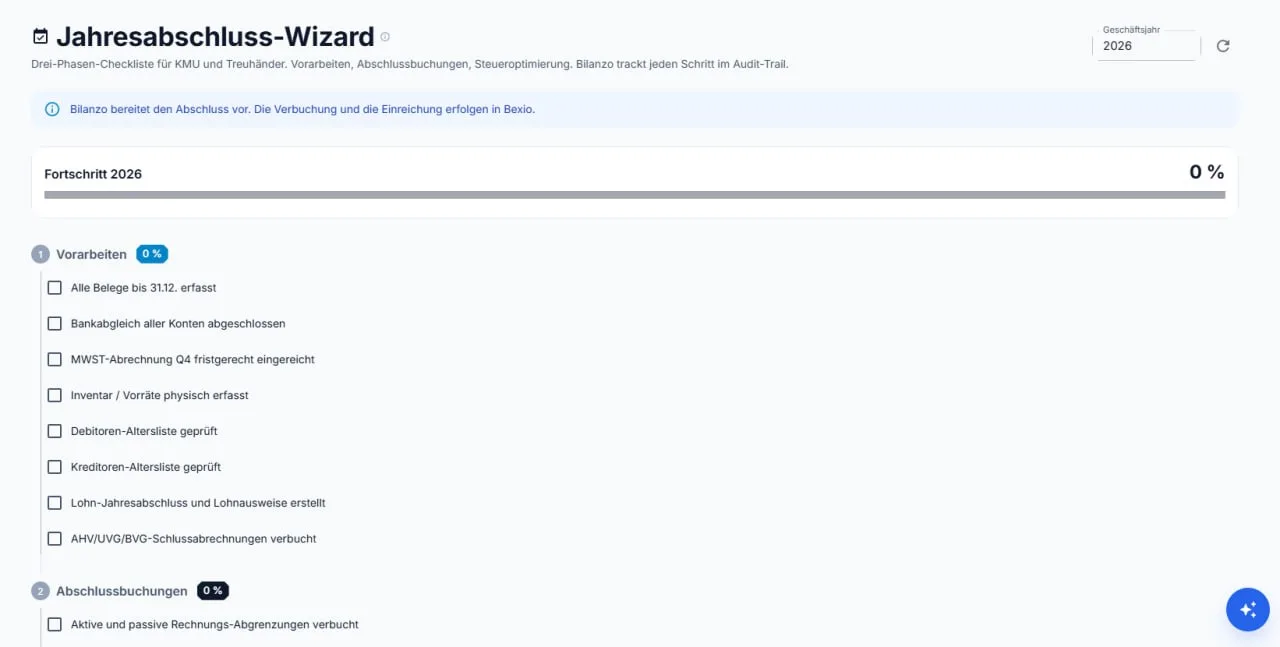
L’assistente di chiusura vi guida con una lista in tre fasi: lavori preliminari (giustificativi, riconciliazione bancaria, IVA T4, inventario, debitori/creditori, salari, AVS/LAINF/LPP), scritture di chiusura (ad esempio ratei e risconti) e ottimizzazione fiscale.

L’avanzamento è registrato per esercizio e ogni passo finisce nella pista di controllo.

Assistente di chiusura con lista in tre fasi e indicatore di avanzamento

Funzioni IA

Come lavora l’intelligenza artificiale di Bilanzo.

Sul vostro computer. Il modello linguistico è incluso nell’installazione e calcola localmente. Non c’è alcuna chiamata a un fornitore di IA esterno e i vostri giustificativi non lasciano mai il dispositivo.

Per questo il riconoscimento dei giustificativi funziona anche a computer offline.

Tre, e alla consegna la registrazione automatica è disattivata. Dovete attivarla e confermarla esplicitamente.

  • Manuale (predefinito per tutti gli abbonamenti): ogni giustificativo va nella coda di verifica e voi cliccate su «registra».
  • Semiautomatico (da Standard in su): Bilanzo procede giustificativo per giustificativo e vi sottopone ogni registrazione singolarmente. Potete interrompere in qualsiasi momento. Nulla gira in sottofondo.
  • Completamente automatico (solo Professional): Bilanzo registra senza fermate intermedie, purché il giustificativo superi la vostra soglia di confidenza. Un tetto giornaliero e un importo massimo per registrazione fungono da freni fissi.
La riconciliazione bancaria automatica non è compresa. Non è disponibile e il relativo interruttore non si lascia attivare.

L’IA valuta:

  • nome del fornitore e IDI
  • il testo descrittivo sul giustificativo
  • importo e IVA esposta
  • le vostre registrazioni precedenti presso lo stesso fornitore

Ne ricava il conto più probabile con un valore di confidenza. Le registrazioni con confidenza bassa vengono segnalate per la conferma.

Sì. Ogni correzione manuale viene salvata localmente nella vostra installazione e migliora le proposte per i prossimi giustificativi dello stesso fornitore. Ciò che viene appreso resta da voi.

Il modello di base fornito è curato da noi e rinnovato con un aggiornamento.

Il testo stampato viene riconosciuto in modo affidabile. La scrittura a mano viene riconosciuta, ma con un valore di confidenza più basso. Consiglio: preferite giustificativi dattiloscritti o stampati.

Gli scontrini con stampa termica vengono riconosciuti bene.

Vengono riconosciuti i giustificativi in tedesco, francese, italiano e inglese. Questo copre le fatture che si incontrano abitualmente in Svizzera.

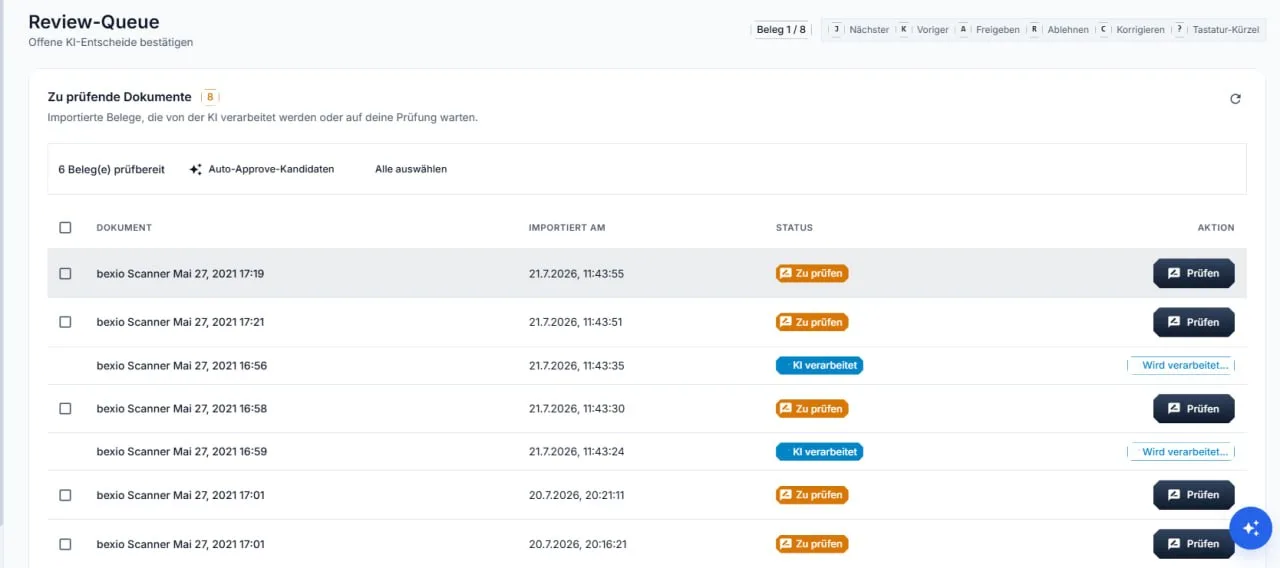
Nella coda di verifica confermate le decisioni IA aperte: i giustificativi elaborati che attendono il vostro controllo. Quelli ad alta confidenza vengono proposti come candidati all’approvazione.

Per lavorare in fretta ci sono scorciatoie da tastiera: J giustificativo successivo, K precedente, A approvare, R rifiutare, C correggere.

Coda di verifica con decisioni IA aperte e scorciatoie da tastiera

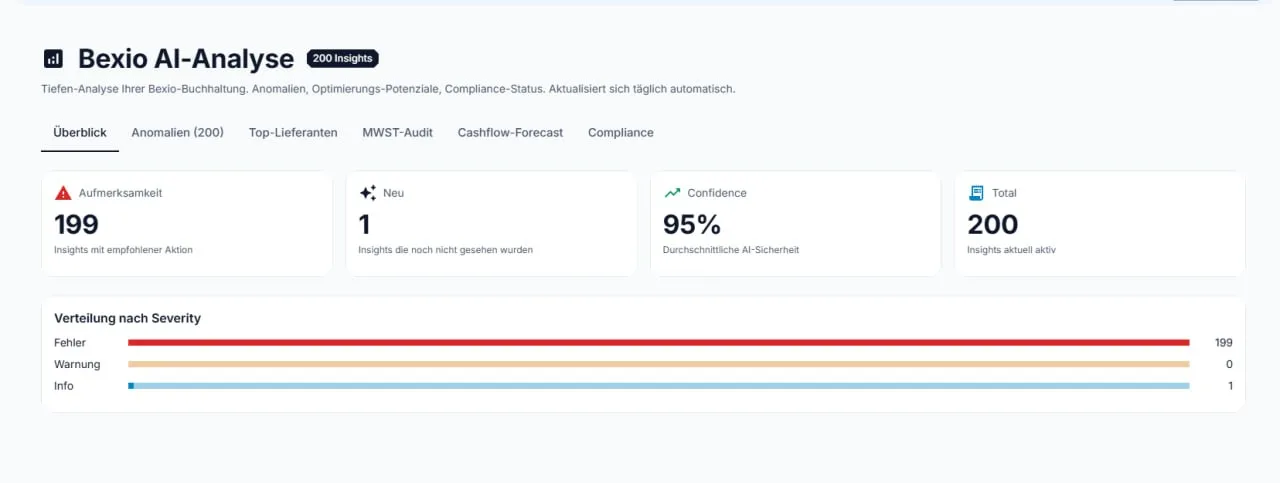
L’analisi IA bexio è un’analisi approfondita della vostra contabilità bexio, aggiornata ogni giorno. Fornisce risultati in sei ambiti: panoramica, anomalie, fornitori principali, verifica IVA, previsione di liquidità e conformità.

Ogni risultato ha un valore di confidenza e una raccomandazione concreta; le note di conformità citano la base legale, ad esempio l’art. 957a CO.

Questa analisi richiede una connessione bexio attiva.

Analisi IA bexio con panoramica e distribuzione dei risultati

Esportazione e importazione

Dati in entrata e in uscita.

Bilanzo esporta:

  • PDF: giustificativi, rapporti, rendiconti IVA, chiusura annuale
  • XLSX / CSV: giornale, schede conto, analisi
  • CAMT.053: estratti conto bancari
  • PAIN.001: ordini di pagamento
  • ZIP: tutti i giustificativi come pacchetto d’archivio a prova di revisione

Bilanzo importa:

  • il giornale in CSV (con mappatura delle colonne)
  • le liste creditori e debitori in CSV
  • gli estratti conto bancari in CAMT.053 e MT940

Per migrazioni individuali il team di supporto è a disposizione: [email protected].

Sì, in qualsiasi momento. In Impostazioni > Protezione dei dati > Esporta tutti i dati ottenete un archivio completo (ZIP) di tutti i giustificativi, le registrazioni e le impostazioni.

A questo si aggiunge il pacchetto eArchivio a prova di revisione per esercizio. Entrambi restano sul vostro dispositivo.

GetMyInvoices è un servizio che raccoglie le fatture dai vostri portali online, ad esempio di operatori telefonici, hoster o fornitori. Bilanzo preleva queste fatture e le mette nella coda di verifica come giustificativi, invece che scaricarle una per una.

La configurazione è offerta nell’abbonamento Professional. Vi serve un conto GetMyInvoices; le credenziali sono salvate cifrate nella vostra installazione.

Conto e abbonamento

Prezzi, disdetta e gestione del conto.

Due, più la versione di prova gratuita:

  • Standard, CHF 199 al mese: fino a 3 mandanti, un utente, registrazione manuale e semiautomatica
  • Professional, CHF 299 al mese: fino a 10 mandanti, fino a 5 utenti, in più la registrazione completamente automatica, ePost e Amnis nonché supporto prioritario

Ogni mandante oltre tale numero costa CHF 50 al mese.

Con l’abbonamento annuale le formule costano CHF 1'990 e CHF 2'990, ossia due mesi in omaggio.

Tutti i prezzi e le prestazioni su bilanzo.ch/#preise.

La contabilità in sé è identica in entrambi: stessa elaborazione dei giustificativi, stesso piano dei conti, stessi rendiconti IVA, stessa chiusura annuale, stesso eArchivio.

Professional aggiunge:

  • La registrazione completamente automatica. Standard lavora in modo manuale o semiautomatico con conferma per ogni registrazione.
  • Fino a 10 mandanti invece di 3.
  • Fino a 5 utenti invece di uno.
  • ePost e Amnis come connessioni, oltre alla configurazione di GetMyInvoices.
  • Supporto prioritario.

Chi tiene da solo la contabilità della propria azienda e vuole comunque vedere ogni registrazione sta bene con Standard. Chi gestisce più mandanti o lavora in team ha bisogno di Professional.

CHF 50 per mandante al mese, non appena si supera il numero incluso nell’abbonamento: 3 mandanti con Standard, 10 con Professional.

Un mandante aggiuntivo porta una contabilità separata propria, con giustificativi, conti, rendiconti IVA e rapporti propri.

Mensilmente o annualmente, con carta di credito o addebito diretto. Le fatture arrivano per e-mail.

Gli abbonamenti annuali vengono fatturati per intero all’inizio del periodo.

In qualsiasi momento in Conto > Abbonamento > Disdire. L’abbonamento prosegue fino alla fine del periodo pagato. Non c’è una durata minima.

I vostri dati restano dove sono: sul vostro dispositivo. Non cancelliamo nulla, perché la vostra contabilità non è affatto presso di noi.

Alla fine del periodo pagato Bilanzo blocca l’accesso all’applicazione. La banca dati e i giustificativi restano nella vostra installazione.

Portate quindi fuori i dati prima della fine, finché l’accesso è aperto:

  1. Impostazioni > Protezione dei dati > Esporta tutti i dati per l’archivio ZIP completo
  2. il pacchetto eArchivio per esercizio, a prova di revisione con somme di controllo
  3. i rapporti che vi servono, in PDF e XLSX

Così il vostro obbligo di conservazione secondo l’art. 958f CO è coperto, indipendentemente dall’abbonamento.

La chiave di un backup cifrato è legata al dispositivo. Un file di backup da solo, senza questa macchina, non si apre più. Mettete quindi da parte anche le esportazioni aperte (PDF, XLSX, ZIP).

Sì. Fiduciari e contabili ottengono condizioni particolari e possono offrire Bilanzo ai loro mandanti. Dettagli su /treuhand/.

L’identità visiva propria (whitelabel) è aperta alle installazioni con profilo fiduciario.

Sì. In Conto > Gestione utenti cambiate il titolare del conto o aggiungete altri utenti. Per il trasferimento a un altro indirizzo e-mail scrivete a [email protected].

Protezione dei dati e sicurezza

Cifratura, archiviazione dei dati e basi legali.

Sul vostro computer. Bilanzo Local viene installato e gestito da voi. Giustificativi, registrazioni, dati dei mandanti e analisi IA risiedono esclusivamente nella banca dati locale della vostra installazione. Non esiste alcun centro di calcolo Bilanzo che ospiti la vostra contabilità.

Queste connessioni lasciano il vostro dispositivo, e solo queste: la verifica della licenza, la richiesta di aggiornamento, le richieste di supporto che inoltrate voi stessi, nonché i corsi del giorno ufficiali e le fonti giuridiche da estv.admin.ch, bazg.admin.ch e fedlex.admin.ch. In aggiunta, e solo se le collegate espressamente: bexio, ePost, GetMyInvoices e Amnis.

I vostri giustificativi non vanno ad alcun fornitore di IA esterno. Il modello linguistico calcola sul vostro dispositivo.

Bilanzo usa la cifratura seguente:

  • In transito: HTTPS, almeno TLS 1.2, TLS 1.3 dove il client lo supporta. Bilanzo verifica inoltre il certificato del server contro un’impronta fissata; un canale forzato, come lo producono certi antivirus, viene così riconosciuto.
  • Cassaforte locale: le credenziali di bexio, ePost e GetMyInvoices nonché i pesi del modello sono cifrati con AES-256-GCM, con una chiave legata al vostro dispositivo. La cassaforte non si apre su un’altra macchina.
  • Backup: in un contenitore cifrato AES-256-GCM.
  • Separazione dei mandanti: a livello di banca dati tramite row level security. Nessun mandante vede i dati di un altro.

La banca dati contabile in sé è archiviata non cifrata nella vostra installazione; per cifrare il supporto usate BitLocker.

Bilanzo è orientato a entrambi i quadri normativi:

  • la legge svizzera sulla protezione dei dati (revLPD, in vigore dal 01.09.2023)
  • il GDPR dell’UE (per clienti residenti nell’UE o con partner commerciali nell’UE)

La situazione di partenza aiuta: poiché la contabilità non lascia il vostro dispositivo, per i dati dei giustificativi non vi è alcun trattamento per conto terzi da parte nostra.

Un modello di contratto per il trattamento è disponibile su /dpa.

Bilanzo esegue backup da solo e potete farlo anche voi in qualsiasi momento.

  • Un backup parte automaticamente ogni giorno e inoltre ogni settimana. Entrambi sono attivi di fabbrica.
  • In Impostazioni > Backup create un backup a mano, lo scaricate, lo verificate e all’occorrenza lo ripristinate.
  • Un backup contiene la banca dati, i file dei giustificativi e le impostazioni del mandante, cifrati in un contenitore.
Se i backup stanno nella stessa cartella della contabilità, un disco guasto si porta via entrambi. Mettete la cartella dei backup su un altro supporto. Bilanzo ve lo segnala nell’interfaccia finché non è così.
La chiave di un backup è legata a questa macchina. Se la macchina va persa, portate con voi anche il pacchetto eArchivio e i rapporti PDF.

Bilanzo Local gira sul vostro dispositivo e non ha un conto centrale tramite il quale reimpostare una password. Conservate quindi con cura le credenziali dell’assistente di configurazione.

Se le avete perse, scrivete a [email protected]; il ripristino passa da un nuovo giro dell’assistente e richiede l’accesso alla macchina.

La password del vostro conto cliente su bilanzo.ch è separata e si reimposta lì come di consueto.

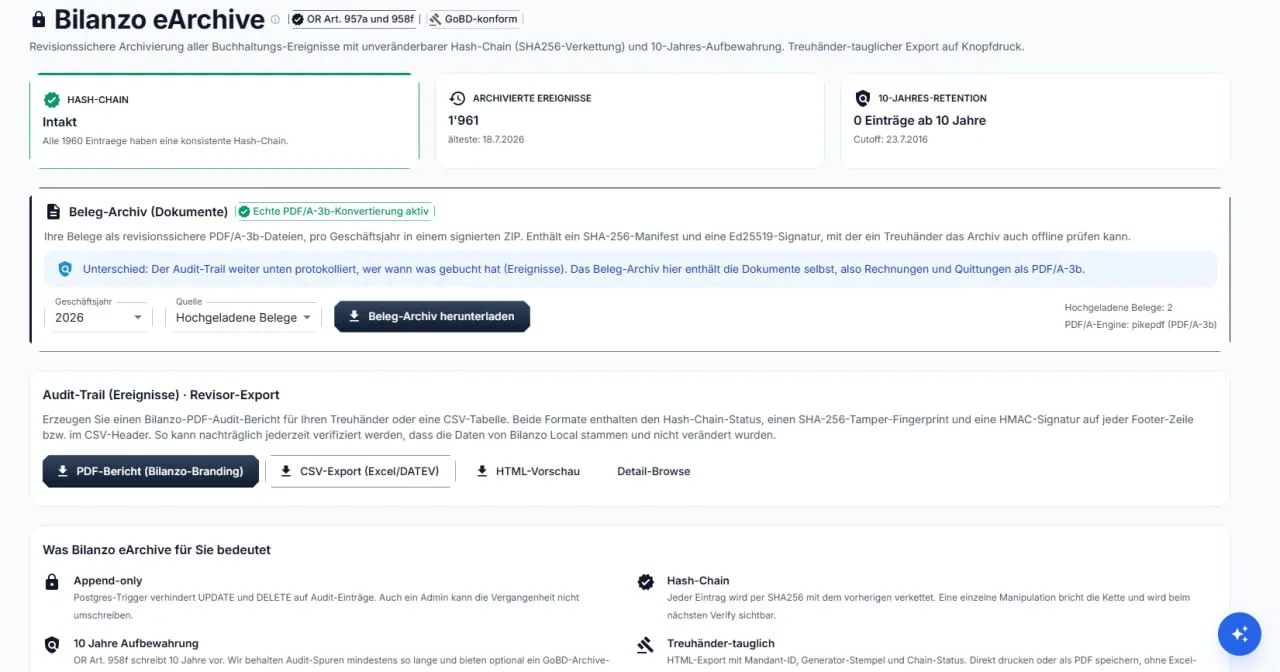
Bilanzo eArchivio registra tutti gli eventi contabili a prova di revisione secondo gli art. 957a e 958f CO:

  • Solo aggiunta: modificare o cancellare a posteriori le voci della pista di controllo è tecnicamente impedito, anche agli amministratori
  • Concatenamento: ogni voce è concatenata alla precedente con SHA-256; ogni manipolazione rompe visibilmente la catena
  • Archivio dei giustificativi: giustificativi in PDF/A-3b, per esercizio in uno ZIP firmato con manifesto SHA-256 e firma Ed25519
  • Conservazione decennale secondo l’art. 958f CO

Per la revisione esportate con un clic un rapporto di controllo PDF o una tabella CSV, entrambi con somma di controllo e firma. Un fiduciario può così verificare l’archivio anche offline.

Bilanzo eArchivio con catena intatta, archivio PDF/A-3b e esportazione per il revisore

Requisiti di sistema

Che cosa serve per Bilanzo.

  • Windows: Windows 10 (build 1809 o più recente) o Windows 11, a 64 bit
  • macOS: in lavorazione, nessun download ancora disponibile
  • Linux: non supportato

Come minimo:

  • 8 GB di memoria di lavoro
  • Windows 10 build 1809 o Windows 11, a 64 bit
  • circa 25 GB liberi sull’unità di installazione e in più circa 9 GB sull’unità di sistema C:
  • accesso a internet al primo avvio e per la verifica della licenza

Consigliato:

  • 16 GB di memoria o più
  • un SSD anziché un disco rigido
  • Full HD o risoluzione superiore
Le due indicazioni di spazio vanno lette separatamente. Anche installando su D:, lo spazio su C: serve comunque in aggiunta; per questo motivo un’installazione è già fallita.

Al primo avvio Bilanzo sceglie da sé un profilo di esecuzione in base alla memoria installata. Con 8-16 GB parte il profilo parsimonioso: Bilanzo lavora pienamente ma rilascia il modello linguistico fra un compito e l’altro, per cui il primo giustificativo dopo una pausa richiede un po’ più di tempo. Da 16 GB parte il profilo pieno.

Il riconoscimento dei giustificativi, le proposte di registrazione e l’intera contabilità calcolano localmente e non richiedono internet. Serve una connessione per:

  • la verifica della licenza
  • l’aggiornamento dei corsi del giorno ufficiali
  • gli aggiornamenti
  • le connessioni opzionali (bexio, ePost, GetMyInvoices, Amnis)

La verifica della licenza si annuncia ogni 15 minuti. Se la connessione cade, Bilanzo prosegue: dopo 1 ora le funzioni IA si fermano, dopo 2 ore Bilanzo passa in sola lettura, dopo 4 ore l’accesso è bloccato finché la connessione non torna.

Bilanzo chiede una volta al giorno a updates.bilanzo.ch se esiste una nuova versione. Che cosa succede poi lo decidete voi, in Impostazioni > Aggiornamenti:

  • Chiedere all’avvio (predefinito): Bilanzo segnala la nuova versione e chiede se scaricarla
  • Manuale: Bilanzo non dice nulla, decidete voi
  • Scaricare in sottofondo: il pacchetto viene scaricato, ma installato solo su vostra indicazione
  • Installare al prossimo avvio: avviene senza domande, con una breve finestra per annullare

Il pacchetto scaricato viene verificato con la sua somma di controllo SHA-256 prima che qualcosa venga sostituito. Viene applicato al prossimo avvio: chiudete Bilanzo, riavviatelo, fatto. Se qualcosa va storto, la versione precedente si può ripristinare.

Il pacchetto pesa diversi gigabyte. La durata del download dipende dalla vostra linea; di proposito non indichiamo una cifra fissa. La vostra contabilità, le impostazioni e quanto il modello ha appreso sopravvivono all’aggiornamento.

Risoluzione dei problemi

Problemi frequenti e le loro soluzioni.

Digitate http://localhost:3100 a mano. Se la pagina resta vuota, attendete un minuto: al primo avvio Bilanzo installa i servizi e ci vuole tempo.

Se non basta:

  1. Verificate che la finestra dell’avviatore sia ancora aperta e attiva
  2. Chiudete Bilanzo e riavviatelo
  3. Se l’avviatore segnala che la porta 3100 è occupata, indica l’indirizzo su cui gira l’interfaccia. Usate quello.

Di solito dipende dall’indirizzo. Il cookie di sessione vale esattamente per l’origine con cui avete effettuato l’accesso.

  1. Riaprite l’interfaccia su http://localhost:3100, non con un altro nome né tramite l’indirizzo IP
  2. Accedete nuovamente lì
Se si tratta di «Accedi con bexio», di norma bexio non è semplicemente configurato. Accedete con e-mail e password; bexio si collega più tardi nelle impostazioni.

Cause frequenti:

  • qualità dell’immagine troppo bassa (sotto i 150 dpi)
  • giustificativo molto inclinato o stropicciato
  • carattere tipografico molto insolito

Soluzioni:

  1. Scansionate di nuovo il giustificativo ad almeno 200 dpi
  2. Appoggiatelo diritto sul piano
  3. Caricatelo in PDF anziché in JPG

Correggete poi il giustificativo a mano. La correzione viene appresa e vale per i prossimi giustificativi dello stesso fornitore.

Causa A: la versione di prova è esaurita (100 giustificativi). Soluzione: sottoscrivete un abbonamento.

Causa B: l’abbonamento pagato risulta scaduto nel sistema. Soluzione: verificate lo stato in Il mio conto.

Causa C: la macchina è rimasta offline troppo a lungo. La verifica della licenza si annuncia ogni 15 minuti; dopo 4 ore senza connessione l’accesso viene bloccato. Soluzione: ripristinate la connessione e l’accesso si riapre.

Se persiste: [email protected].

Procedura:

  1. Verificate la connessione a internet
  2. VPN e firewall: le connessioni in uscita sulla porta 443 (HTTPS) devono essere permesse
  3. Antivirus che aprono l’HTTPS: Bilanzo riconosce il canale forzato e lo rifiuta. Escludete Bilanzo nell’antivirus.
  4. Riavviate Bilanzo
Bilanzo non sincronizza la vostra contabilità in un cloud. Qui sono interessate solo le connessioni opzionali e la verifica della licenza.

Procedura:

  1. Esportate in PDF invece di stampare direttamente
  2. Aprite il PDF in un altro visualizzatore
  3. Verificate che le registrazioni del periodo siano complete
  4. Per i rapporti, verificate la completezza dell’intervallo di date

Scrivete a [email protected] descrivendo che cosa avete fatto e che cosa è successo.

Se non basta, fissiamo una sessione in cui ci mostrate il vostro schermo. L’appuntamento e lo strumento usato ve li indichiamo nella risposta alla vostra richiesta, mai senza che l’abbiate chiesto.

Non vi chiamiamo di nostra iniziativa e non chiediamo mai per telefono un accesso remoto, una password o un pagamento. Se ricevete una simile chiamata o e-mail, non dateci seguito e segnalatecelo.

Interfacce

Collegamento ad altri sistemi.

Un’API REST aperta con chiavi di accesso proprie non è oggi disponibile.

Bilanzo include connessioni pronte: bexio, ePost, GetMyInvoices, Amnis, nonché lo scambio di dati bancari via CAMT.053, MT940 e PAIN.001.

Se vi serve un collegamento a un altro sistema, scriveteci a [email protected].

I webhook non sono oggi disponibili.

Per lo scambio con altri sistemi usate le connessioni pronte (bexio, ePost, GetMyInvoices, Amnis) oppure lo scambio bancario via CAMT.053, MT940 e PAIN.001.

Oggi non esiste un’interfaccia aperta per sistemi terzi qualsiasi.

bexio, ePost, GetMyInvoices e Amnis sono collegati di serie. La via dei file resta aperta: CSV per il giornale, CAMT.053 e MT940 per gli estratti conto, PAIN.001 per gli ordini di pagamento.

Per un ulteriore collegamento scriveteci a [email protected].

L’accesso all’interfaccia si basa su un cookie di sessione HttpOnly con durata di 12 ore. Se continuate a lavorare si rinnova automaticamente; una sessione inattiva scade dopo 12 ore.

Poiché non esiste un’API pubblica, non esistono nemmeno token API che si possano perdere.

Online-Hilfe

Hilfe & Dokumentation

💰 Buchhaltungsfragen

Hilfe zu Buchungen, Belegen und Auswertungen für Ihre tägliche Buchhaltungsarbeit.

🔧 Technische Probleme

Lösungen für Software-Probleme, Fehlermeldungen und technische Herausforderungen.

📄 Rechnungsfragen

Unterstützung bei Rechnungen, Zahlungen und Mahnwesen für optimale Liquidität.

📊 Auswertungen

Hilfe bei Reports, Statistiken und betriebswirtschaftlichen Auswertungen.

🔐 Zugangsprobleme

Anmeldung, Zugänge für Mitarbeitende und Benutzerrechte.

📚 Schulungen

Informationen zu Schulungen, Webinaren und Lernmaterialien.

🎯 Best Practices

Tipps und Tricks für die effiziente Nutzung der Software.

🔄 Updates & Neuerungen

Informationen zu neuen Funktionen und Verbesserungen.

Direkter Kontakt

📧 [email protected]

📞 +41 XX XXX XX XX

🕒 Mo-Fr: 8:00-17:00 Uhr

Häufige Fragen

Antworten auf häufige Fragen

Wie erstelle ich ein Support-Ticket?
Klicken Sie auf "Neues Ticket" und füllen Sie das Formular mit Ihren Angaben aus. Beschreiben Sie Ihr Problem möglichst detailliert, damit wir Ihnen optimal helfen können.
Wie lange dauert die Bearbeitung?
Die durchschnittliche Bearbeitungszeit beträgt 24-48 Stunden. Dringende Anfragen werden priorisiert behandelt. Sie erhalten eine Benachrichtigung, sobald Ihr Ticket bearbeitet wird.
Kann ich den Status meines Tickets verfolgen?
Ja, unter "Meine Tickets" können Sie jederzeit den aktuellen Status Ihrer Anfragen einsehen. Sie sehen dort auch die Bearbeitungshistorie und können zusätzliche Informationen hinzufügen.
Welche Informationen sollte ich bereitstellen?
Je mehr Details Sie angeben, desto schneller können wir helfen. Screenshots, Fehlermeldungen und eine genaue Beschreibung des Problems sind sehr hilfreich. Geben Sie auch an, welche Schritte Sie bereits unternommen haben.
Wie kann ich mein Ticket aktualisieren?
Öffnen Sie "Meine Tickets", wählen Sie das entsprechende Ticket aus und fügen Sie einen Kommentar hinzu. Unser Support-Team wird automatisch benachrichtigt.
Was sind die Support-Zeiten?
Unser Support-Team ist Montag bis Freitag von 8:00 bis 17:00 Uhr für Sie da. Ausserhalb dieser Zeiten können Sie jederzeit ein Ticket erstellen, das am nächsten Werktag bearbeitet wird.

Neues Support-Ticket

Support-Anfrage erstellen

Wählen Sie die passende Kategorie für Ihr Anliegen
Geben Sie einen aussagekräftigen Betreff ein
Je detaillierter Ihre Beschreibung, desto besser können wir Ihnen helfen
Wählen Sie die Dringlichkeit Ihres Anliegens