Dokumentation & Support

Hilfe-Center

Antworten, Anleitungen und Erklärungen zu allen Funktionen von Bilanzo.

Keine Ergebnisse gefunden

Versuchen Sie andere Suchbegriffe oder wählen Sie eine Kategorie.

Erste Schritte

Alles für den Einstieg in Bilanzo.

Bilanzo ist eine KI-gestützte Buchhaltungssoftware für Schweizer KMU und Einzelunternehmen. Die Anwendung liest, kategorisiert und verbucht Ihre Belege, erstellt MWST-Abrechnungen und bereitet den Jahresabschluss vor.

Bilanzo läuft lokal auf Ihrem Computer. Ihre Belege, Buchungen und Mandantendaten bleiben dort. Nach aussen gehen nur die Lizenzprüfung, die Update-Abfrage, die amtlichen Tageskurse und die Anbindungen, die Sie selbst verbinden.
Bilanzo richtet sich an:

  • Selbständigerwerbende und Einzelunternehmen
  • KMU bis ca. 50 Mitarbeitende
  • Treuhandbüros, die mehrere Mandanten betreuen
  • Startups, die eine günstige Buchhaltungslösung suchen

Für grosse Konzerne mit komplexen Konsolidierungsanforderungen ist Bilanzo nicht ausgelegt.

Die Testfassung ist auf 100 Belege und 10 Bankabstimmungen begrenzt. Eine Zeitlimite gibt es nicht.

In der Testphase steht die Belegverarbeitung voll zur Verfügung: KI-Kategorisierung, MWST-Berechnung und PDF-Export. Erst wenn die Limiten ausgeschöpft sind, wechselt das Konto auf "Abgelaufen" und Sie schliessen ein Abonnement ab.

Wer das Modell mit eigenen Korrekturen trainiert, erhält zusätzliche Bonus-Belege.

Nach der Registrierung erhalten Sie eine Bestätigungsmail. Danach:

  1. Bilanzo Local unter /download herunterladen
  2. Installieren; am Ende öffnet sich der Browser mit dem Einrichtungs-Assistenten von selbst
  3. E-Mail und Passwort setzen und anmelden
  4. Ihr erstes Unternehmensprofil anlegen (Firmenname, UID, MWST-Nummer)
  5. Ersten Beleg hochladen und die KI-Kategorisierung prüfen
Beim ersten Start braucht Bilanzo einmal Internetzugang für die Lizenzprüfung. Bexio und ePost können Sie im Assistenten überspringen und später nachholen.

Am Rechner öffnet der Starter den Browser selbst. Bleibt das Fenster leer, geben Sie http://localhost:3100 von Hand ein.

Bleiben Sie bei dieser Adresse. Die Anmeldung hängt am Ursprung: Rufen Sie dieselbe Installation unter einem anderen Namen auf, gilt das Sitzungscookie dort nicht und die Anmeldung schlägt fehl.

Nur für das Handy gibt es zusätzlich den Namen bilanzo.local. Er ist für die Beleg-Aufnahme mit dem Telefon gedacht, damit Kopplung und wartende Aufnahmen einen Namen statt einer wechselnden IP-Adresse haben.

Eine eigene App für iOS und Android gibt es nicht. Bilanzo Local läuft auf Ihrem Windows-Rechner und wird im Browser bedient.

Belege mit dem Telefon fotografieren können Sie trotzdem: Das Handy wird einmal mit Ihrer Installation gekoppelt und ruft danach die Aufnahme-Seite unter bilanzo.local im selben Netz auf. Aufnahmen, die noch nicht übertragen sind, warten auf dem Gerät, bis es wieder Verbindung hat.

Auf bilanzo.ch verwalten Sie Ihr Kundenkonto, Ihr Abonnement und Ihre Downloads.

Installation & Setup

Schritt für Schritt zur laufenden Installation.

  1. Installer von /download herunterladen
  2. Installer starten (ggf. "Trotzdem ausführen" bei Windows Defender SmartScreen)
  3. Der Assistent prüft zuerst den Rechner, richtet dann die Dienste ein und lädt die fehlenden Bausteine
  4. Am Ende öffnet sich der Browser mit dem Einrichtungs-Assistenten
Bilanzo benötigt Windows 10 (Build 1809 oder neuer) oder Windows 11, jeweils 64 Bit. Lassen Sie das Fenster des Starters offen, solange er arbeitet.

Rechnen Sie mit etwa zehn Minuten Arbeit am Bildschirm. Sie brauchen dafür keine Befehlszeile und keine Vorkenntnisse.

Die einzelnen Schritte:

  • Prüfung des Rechners: rund zwanzig Sekunden
  • Einrichten der Dienste: einige Minuten
  • Laden der fehlenden Bausteine: je nach Internetverbindung einige Minuten
Das Paket ist mehrere Gigabyte gross. Auf einer langsamen Leitung dauert der Ladeschritt entsprechend länger; wir nennen dafür bewusst keine feste Zahl. Lassen Sie das Fenster in dieser Zeit offen.

Eine Fassung für macOS ist in Arbeit. Einen Download dafür gibt es noch nicht.

Bilanzo Local läuft derzeit auf Windows 10 (Build 1809 oder neuer) und Windows 11, jeweils 64 Bit.

Beim ersten Start füllen Sie das Unternehmensprofil aus:

  • Firmenname: wie im Handelsregister
  • UID: CHE-xxx.xxx.xxx (optional bei Einzelunternehmen ohne HR-Eintrag)
  • MWST-Nummer: gleich wie UID mit MWST-Zusatz
  • MWST-Abrechnungsmethode: effektiv oder Saldo-/Pauschalsteuersatz
  • Geschäftsjahr: Beginn und Ende (Standard: 01.01. bis 31.12.)

Nein. Bexio ist eine Anbindung, keine Voraussetzung. Im Einrichtungs-Assistenten können Sie den Schritt überspringen und später nachholen; die Einrichtung gilt auch ohne Bexio als abgeschlossen.

Melden Sie sich in diesem Fall mit E-Mail und Passwort an statt mit "Mit Bexio anmelden".

Wenn Sie Bexio führen, bringt die Anbindung zwei Dinge: die Bexio AI-Analyse Ihrer bestehenden Buchhaltung, und den Weg, vorbereitete Buchungen nach Bexio zu übergeben.

Ja. Bilanzo führt mehrere Mandate nebeneinander. Im Standard-Abo sind bis zu 3 Mandate enthalten, im Professional-Abo bis zu 10. Jedes weitere Mandat kostet CHF 50 pro Monat.

Jedes Mandat hat eigene Belege, Konten, MWST-Abrechnungen und Berichte. Die Trennung sitzt auf Datenbankebene: Kein Mandat sieht die Daten eines anderen.

Bilanzo unterstützt den ISO-20022-Standard für Schweizer Banken. Sie können:

  • Kontoauszüge als CAMT.053 oder MT940 importieren
  • Zahlungsaufträge via PAIN.001 exportieren

Eine Direktanbindung per Open Banking (eBanking-API) gibt es nicht.

PostFinance, UBS, Raiffeisen, ZKB und die meisten Schweizer Kantonalbanken exportieren CAMT.053 im eBanking.

Belege

Belege erfassen, kategorisieren und verwalten.

Bilanzo akzeptiert:

  • PDF (bevorzugt, auch mehrseitige Rechnungen)
  • JPG / JPEG
  • PNG
  • TIFF
  • HEIC (iPhone-Fotos)

Maximale Dateigrösse: 25 MB pro Beleg. Empfehlung: Scans mit mindestens 200 dpi für beste OCR-Ergebnisse.

Es gibt mehrere Wege:

  1. Ziehen und Fallenlassen: Datei direkt ins Belege-Fenster ziehen
  2. Schaltfläche "Hinzufügen": Datei über den Dateidialog auswählen
  3. Scanner-Direktimport: WIA/TWAIN-fähige Scanner werden erkannt
  4. Handy: Beleg mit dem gekoppelten Telefon fotografieren

Nach dem Hochladen verarbeitet die KI den Beleg und legt ihn in der Prüfliste ab.

Klicken Sie auf den betreffenden Beleg und bearbeiten Sie folgende Felder:

  • Buchungskonto (Kontenrahmen KMU)
  • MWST-Satz
  • Datum und Betrag (wenn die Erkennung danebenlag)
  • Beschreibung / Verwendungszweck

Ihre Korrekturen werden lokal gelernt und verbessern die Vorschläge für künftige Belege desselben Lieferanten.

Ja, solange der zugehörige Buchungszeitraum noch nicht abgeschlossen ist. Abgeschlossene Buchungsperioden sind schreibgeschützt.

Gelöschte Belege sind unwiderruflich entfernt. Erstellen Sie vor dem Löschen eine Sicherung unter Einstellungen > Backup.

Bilanzo erkennt mehrzeilige Belege. Sie können jeden Einzelposten einem anderen Konto zuordnen ("Aufteilen"). Die KI schlägt pro Zeile eine Kontenzuordnung vor, Sie bestätigen oder korrigieren.

Bilanzo lädt automatisch die offiziellen MWST-Tageskurse der Eidgenössischen Steuerverwaltung (ESTV), mit den Kursen des Bundesamts für Zoll und Grenzsicherheit (BAZG) als Rückfall. Bei Fremdwährungsbelegen wird der CHF-Gegenwert berechnet und im Buchungsbeleg ausgewiesen. Buchungswährung bleibt immer CHF.

Buchhaltung & MWST

Kontenrahmen, MWST-Abrechnung und Jahresabschluss.

Bilanzo basiert auf dem Kontenrahmen KMU (KR KMU), der in der Schweiz weit verbreitet ist. Alle Konten sind vorerfasst.

Sie können eigene Konten hinzufügen oder bestehende umbenennen. Pflichtkonten für MWST und Jahresabschluss lassen sich nicht löschen.

Aktuelle Schweizer MWST-Sätze (gültig ab 01.01.2024):

  • 8.1% Normalsatz
  • 3.8% Sondersatz (Beherbergung)
  • 2.6% reduzierter Satz (Lebensmittel, Medikamente, Bücher, Zeitungen)
  • 0% von der MWST befreit
  • 0% nicht steuerbar

Ältere Sätze (vor 2024: 7.7% / 3.7% / 2.5%) bleiben für historische Buchungen erhalten.

Unter MWST > Abrechnung erstellen:

  1. Abrechnungsperiode wählen (quartalsweise oder halbjährig)
  2. Bilanzo füllt die Ziffern des Abrechnungsformulars aus den Buchungen der Periode
  3. Abrechnung Ziffer für Ziffer prüfen und als PDF exportieren
  4. Abrechnung als "eingereicht" markieren (sperrt die Periode)
Bilanzo rechnet nach der effektiven Methode. Die Saldosteuersatzmethode ist in Arbeit.
Prüfen Sie die Abrechnung, bevor Sie sie einreichen. Die Verantwortung für die eingereichten Zahlen liegt bei Ihnen oder Ihrem Treuhänder; Bilanzo bereitet vor, es zeichnet nicht.

Soll-Versteuerung (Standard): Die MWST wird im Zeitpunkt der Rechnungsstellung geschuldet, unabhängig vom Zahlungseingang.

Ist-Versteuerung (Abrechnung nach vereinnahmten Entgelten): Die MWST wird erst bei Zahlungseingang geschuldet. Nach Art. 39 MWSTG wird von Gesetzes wegen nach vereinbarten Entgelten abgerechnet; die ESTV bewilligt die Abrechnung nach vereinnahmten Entgelten auf Antrag. Eine Umsatzgrenze gibt es dafür nicht. Die gewählte Abrechnungsart ist während mindestens einer Steuerperiode beizubehalten.

Bilanzo rechnet aktuell nach vereinbarten Entgelten ab (Soll-Versteuerung).

Unter Jahresabschluss > Neuer Abschluss:

  1. Alle offenen Belege verbuchen
  2. Abstimmungen (Bank, Kreditoren, Debitoren) durchführen
  3. Bilanzo prüft auf häufige Fehler
  4. Berichte exportieren: Bilanz, Erfolgsrechnung, Anhang
  5. Periode als abgeschlossen sperren

Bilanzo ist auf die Anforderungen von Art. 957 bis 962 OR ausgerichtet und erzwingt:

  • doppelte Buchführung (Soll = Haben)
  • chronologische Erfassung
  • Belegpflicht (Originalbeleg zum Buchungssatz)
  • Unveränderlichkeit abgeschlossener Perioden

Für Unternehmen nach Art. 957 Abs. 2 OR genügt die vereinfachte Buchführung über Einnahmen, Ausgaben und Vermögenslage. Bilanzo unterstützt beide Varianten.

Die Verantwortung für Ihre Buchführung bleibt bei Ihnen oder Ihrem Treuhänder. Bilanzo bereitet vor, es zeichnet nicht.

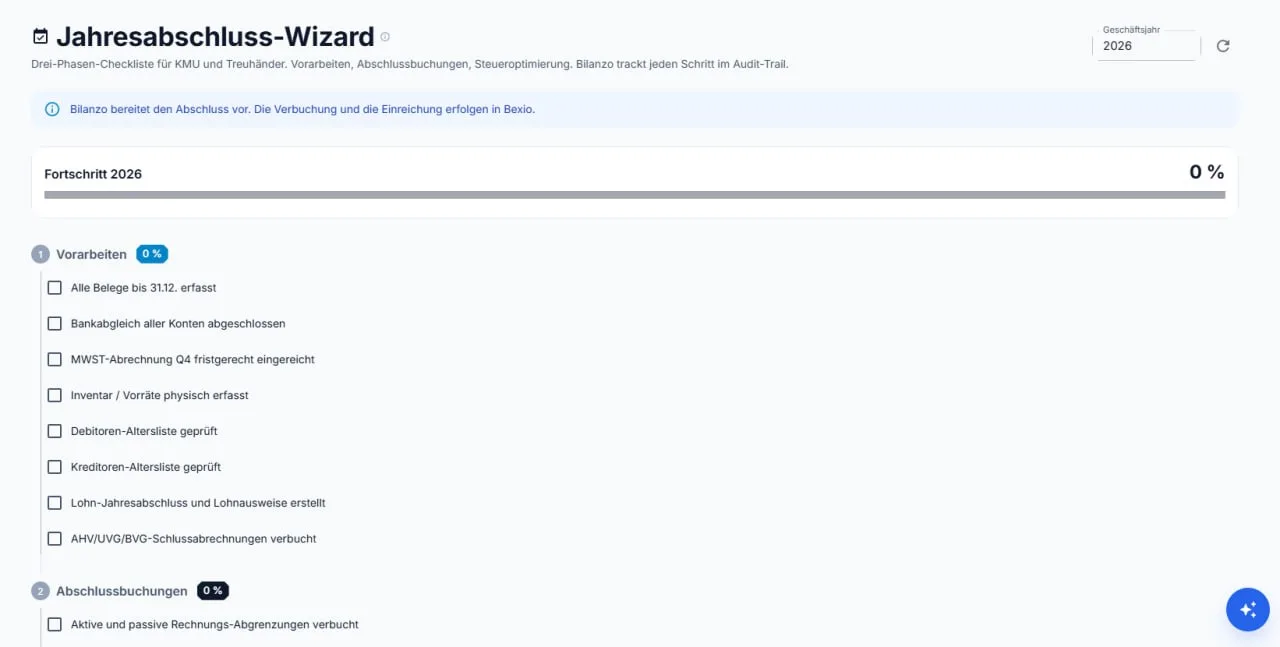
Der Jahresabschluss-Assistent führt Sie mit einer Drei-Phasen-Checkliste durch den Abschluss: Vorarbeiten (Belege, Bankabgleich, MWST Q4, Inventar, Debitoren/Kreditoren, Lohn, AHV/UVG/BVG), Abschlussbuchungen (zum Beispiel Abgrenzungen) und Steueroptimierung.

Der Fortschritt wird pro Geschäftsjahr festgehalten, jeder Schritt landet im Prüfpfad.

Jahresabschluss-Assistent mit Drei-Phasen-Checkliste und Fortschrittsanzeige

KI-Funktionen

So arbeitet die künstliche Intelligenz in Bilanzo.

Auf Ihrem Rechner. Das Sprachmodell wird bei der Installation mitgeliefert und rechnet lokal. Es gibt keinen Aufruf an einen fremden KI-Anbieter, und Ihre Belege verlassen Ihr Gerät zu keinem Zeitpunkt.

Deshalb funktioniert die Belegerkennung auch, wenn der Rechner offline ist.

Drei, und im Auslieferungszustand ist die automatische Verbuchung ausgeschaltet. Sie müssen sie ausdrücklich einschalten und bestätigen.

  • Manuell (Vorgabe für alle Abos): Jeder Beleg geht in die Prüfliste, Sie klicken auf "Buchen".
  • Halbautomatisch (ab Standard): Bilanzo arbeitet Beleg für Beleg und legt Ihnen jede Buchung einzeln zur Bestätigung vor. Sie können jederzeit abbrechen. Kein Lauf im Hintergrund.
  • Vollautomatisch (nur Professional): Bilanzo verbucht ohne Zwischenstopp, sofern der Beleg über Ihrer Konfidenzschwelle liegt. Als feste Bremsen gelten eine Obergrenze pro Tag und ein Höchstbetrag pro Buchung.
Die automatische Bankabstimmung gehört nicht dazu. Sie ist nicht verfügbar, und der Schalter dafür lässt sich nicht einschalten.

Die KI wertet aus:

  • Lieferantenname und UID
  • Beschreibungstext auf dem Beleg
  • Betrag und MWST-Ausweisung
  • Ihre bisherigen Buchungen beim selben Lieferanten

Daraus ermittelt sie das wahrscheinlichste Buchungskonto mit einem Konfidenzwert. Buchungen mit niedrigem Konfidenzwert werden zur Bestätigung markiert.

Ja. Jede manuelle Korrektur wird lokal in Ihrer Installation gespeichert und verbessert die Vorschläge für künftige Belege desselben Lieferanten. Das Gelernte bleibt bei Ihnen.

Das mitgelieferte Grundmodell wird von uns gepflegt und mit einem Update erneuert.

Gedruckten Text erkennt die Texterkennung zuverlässig. Handschrift wird erkannt, jedoch mit niedrigerem Konfidenzwert. Empfehlung: getippte oder gedruckte Belege bevorzugen.

Kassenzettel mit Thermodruck werden gut erkannt.

Belege auf Deutsch, Französisch, Italienisch und Englisch werden erkannt. Das deckt die Rechnungen ab, die in der Schweiz üblicherweise anfallen.

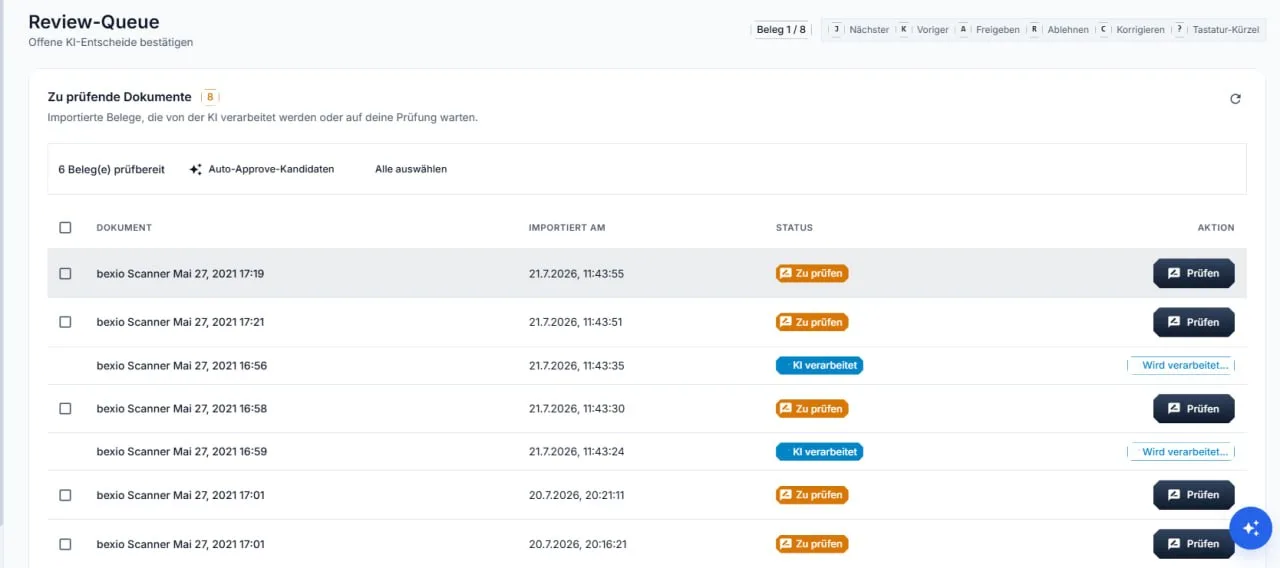
In der Prüfliste bestätigen Sie offene KI-Entscheide: Belege, die verarbeitet wurden und auf Ihre Prüfung warten. Belege mit hoher Konfidenz werden als Freigabe-Kandidaten vorgeschlagen.

Für schnelles Arbeiten gibt es Tastenkürzel: J nächster Beleg, K voriger, A freigeben, R ablehnen, C korrigieren.

Prüfliste mit offenen KI-Entscheiden und Tastenkürzeln

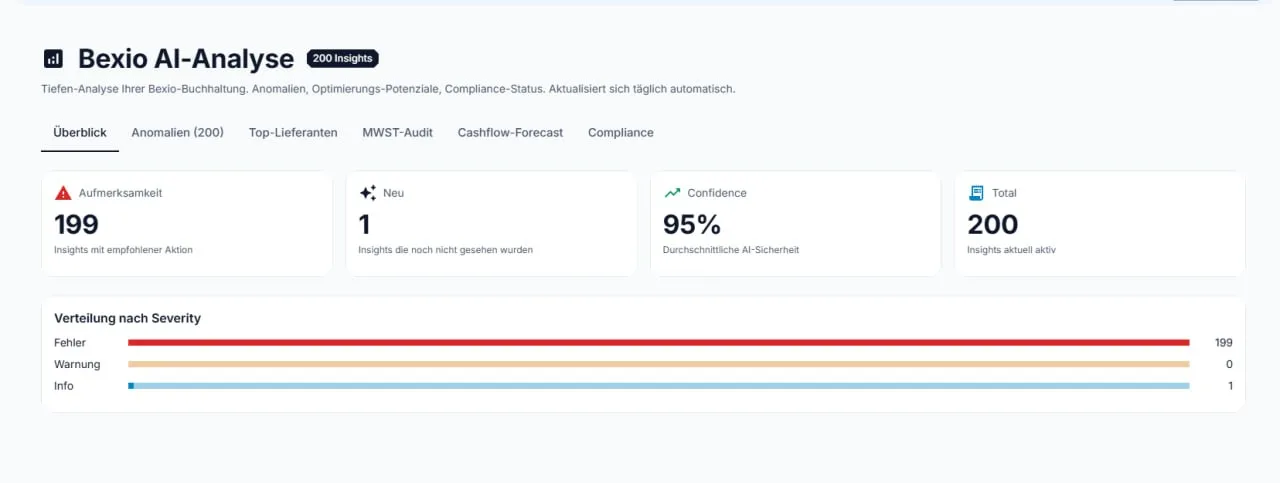
Die Bexio AI-Analyse ist eine Tiefen-Analyse Ihrer Bexio-Buchhaltung, die sich täglich aktualisiert. Sie liefert Befunde in sechs Bereichen: Überblick, Auffälligkeiten, Top-Lieferanten, MWST-Prüfung, Liquiditätsvorschau und Regelkonformität.

Jeder Befund hat einen Konfidenzwert und eine konkrete Empfehlung; Hinweise zur Regelkonformität nennen die gesetzliche Grundlage, etwa OR Art. 957a.

Diese Auswertung setzt eine verbundene Bexio-Anbindung voraus.

Bexio AI-Analyse mit Überblick und Verteilung der Befunde

Export & Import

Daten hinein und hinaus.

Bilanzo exportiert:

  • PDF: Belege, Berichte, MWST-Abrechnungen, Jahresabschluss
  • XLSX / CSV: Buchungsjournal, Kontenblätter, Auswertungen
  • CAMT.053: Bankauszüge
  • PAIN.001: Zahlungsaufträge
  • ZIP: alle Belege als revisionssicheres Archivpaket

Bilanzo importiert:

  • Buchungsjournal als CSV (mit Spaltenzuordnung)
  • Kreditoren- und Debitorenlisten als CSV
  • Bankauszüge als CAMT.053 und MT940

Für individuelle Migrationen steht das Support-Team zur Verfügung: [email protected].

Ja, und das jederzeit. Unter Einstellungen > Datenschutz > Alle Daten exportieren erhalten Sie ein vollständiges Archiv (ZIP) aller Belege, Buchungen und Einstellungen.

Dazu kommt das revisionssichere eArchiv-Paket pro Geschäftsjahr. Beides liegt auf Ihrem Gerät.

GetMyInvoices ist ein Dienst, der Rechnungen aus Ihren Online-Portalen einsammelt, etwa von Telefonanbietern, Hostern oder Lieferanten. Bilanzo holt diese Rechnungen ab und legt sie als Belege in die Prüfliste, statt dass Sie sie einzeln herunterladen.

Angeboten wird die Einrichtung im Professional-Abo. Sie brauchen dafür ein eigenes Konto bei GetMyInvoices; die Zugangsdaten liegen verschlüsselt in Ihrer Installation.

Konto & Abonnement

Preise, Kündigung und Kontoverwaltung.

Zwei, dazu die kostenlose Testfassung:

  • Standard, CHF 199 pro Monat: bis 3 Mandate, ein Benutzer, manuelle und halbautomatische Verbuchung
  • Professional, CHF 299 pro Monat: bis 10 Mandate, bis 5 Benutzer, zusätzlich die vollautomatische Verbuchung, ePost und Amnis sowie bevorzugter Support

Jedes Mandat über der jeweiligen Zahl kostet CHF 50 pro Monat.

Im Jahresabonnement kosten die Tarife CHF 1'990 und CHF 2'990. Das entspricht zwei geschenkten Monaten.

Alle Preise und Leistungen unter bilanzo.ch/#preise.

Die Buchhaltung selbst ist in beiden dieselbe: gleiche Belegverarbeitung, gleicher Kontenrahmen, gleiche MWST-Abrechnung, gleicher Jahresabschluss, gleiches eArchiv.

Professional fügt hinzu:

  • Vollautomatische Verbuchung. Standard arbeitet manuell oder halbautomatisch mit Bestätigung je Buchung.
  • Bis 10 Mandate statt bis 3.
  • Bis 5 Benutzer statt einem.
  • ePost und Amnis als Anbindungen, sowie die Einrichtung von GetMyInvoices.
  • Bevorzugter Support.

Wer allein für die eigene Firma bucht und jede Buchung ohnehin ansehen will, ist mit Standard richtig. Wer mehrere Mandate führt oder im Team arbeitet, braucht Professional.

CHF 50 pro Mandat und Monat, sobald die im Abo enthaltene Zahl überschritten ist: 3 Mandate im Standard, 10 im Professional.

Ein zusätzliches Mandat bringt eine eigene, getrennte Buchhaltung mit eigenen Belegen, Konten, MWST-Abrechnungen und Berichten.

Monatlich oder jährlich, per Kreditkarte oder Lastschrift. Rechnungen kommen per E-Mail.

Jahresabonnements werden zu Beginn der Laufzeit vollständig in Rechnung gestellt.

Jederzeit unter Konto > Abonnement > Kündigen. Das Abo läuft bis zum Ende der bezahlten Periode weiter. Es gibt keine Mindestlaufzeit.

Ihre Daten bleiben, wo sie sind: auf Ihrem Gerät. Wir löschen nichts, denn wir haben Ihre Buchhaltung gar nicht.

Nach Ablauf der bezahlten Periode sperrt Bilanzo den Zugang zur Anwendung. Die Datenbank und die Belege liegen weiterhin in Ihrer Installation.

Holen Sie sich die Daten deshalb vor dem Ende heraus, solange der Zugang offen ist:

  1. Einstellungen > Datenschutz > Alle Daten exportieren für das vollständige ZIP-Archiv
  2. das eArchiv-Paket pro Geschäftsjahr, revisionssicher mit Prüfsummen
  3. die Berichte, die Sie brauchen, als PDF und XLSX

Damit ist Ihre Aufbewahrungspflicht nach OR Art. 958f gedeckt, unabhängig vom Abonnement.

Der Schlüssel zu einer verschlüsselten Sicherung ist an das Gerät gebunden. Eine Sicherungsdatei allein, ohne diesen Rechner, lässt sich nicht mehr öffnen. Legen Sie deshalb zusätzlich die offenen Exporte (PDF, XLSX, ZIP) beiseite.

Ja. Treuhänder und Buchhalter erhalten Sonderkonditionen und können Bilanzo für ihre Mandanten anbieten. Details unter /treuhand/.

Das eigene Erscheinungsbild (Whitelabel) steht Installationen mit Treuhand-Profil offen.

Ja. Unter Konto > Benutzerverwaltung ändern Sie den Kontoinhaber oder fügen weitere Benutzer hinzu. Für die Übertragung auf eine andere E-Mail-Adresse wenden Sie sich an [email protected].

Datenschutz & Sicherheit

Verschlüsselung, Datenspeicherung und gesetzliche Grundlagen.

Auf Ihrem eigenen Rechner. Bilanzo Local wird bei Ihnen installiert und betrieben. Belege, Buchungen, Mandantendaten und die KI-Auswertung liegen ausschliesslich in der lokalen Datenbank Ihrer Installation. Es gibt kein Bilanzo-Rechenzentrum, in dem Ihre Buchhaltungsdaten liegen.

Diese Verbindungen verlassen Ihr Gerät, und nur diese: die Lizenzprüfung, die Update-Abfrage, Support-Anfragen die Sie selbst stellen, sowie die amtlichen Tageskurse und Rechtsquellen von estv.admin.ch, bazg.admin.ch und fedlex.admin.ch. Zusätzlich, und nur wenn Sie sie ausdrücklich verbinden: bexio, ePost, GetMyInvoices und Amnis.

Ihre Belege gehen an keinen fremden KI-Anbieter. Das Sprachmodell rechnet auf Ihrem Gerät.

Bilanzo nutzt folgende Verschlüsselung:

  • Übertragung: HTTPS, mindestens TLS 1.2, TLS 1.3 wo der Client es unterstützt. Bilanzo prüft zusätzlich das Serverzertifikat gegen einen fest hinterlegten Fingerabdruck; ein aufgebrochener Kanal, wie ihn manche Virenscanner erzeugen, wird dabei erkannt.
  • Lokaler Tresor: Zugangsdaten zu bexio, ePost und GetMyInvoices sowie die Modellgewichte liegen mit AES-256-GCM verschlüsselt, mit einem Schlüssel, der an Ihr Gerät gebunden ist. Auf einem anderen Rechner lässt sich der Tresor nicht öffnen.
  • Sicherungen: im verschlüsselten AES-256-GCM-Container.
  • Mandantentrennung: auf Datenbankebene über Row Level Security. Kein Mandat sieht die Daten eines anderen.

Die Buchhaltungsdatenbank selbst liegt unverschlüsselt in Ihrer Installation; für die Verschlüsselung des Datenträgers nutzen Sie bitte BitLocker.

Bilanzo ist auf beide Regelwerke ausgerichtet:

  • Schweizer Datenschutzgesetz (revDSG, in Kraft seit 01.09.2023)
  • EU-DSGVO (für Kunden mit EU-Wohnsitz oder EU-Geschäftspartnern)

Die Ausgangslage hilft dabei: Weil die Buchhaltung Ihr Gerät nicht verlässt, gibt es für die Belegdaten keine Auftragsbearbeitung durch uns.

Eine Vorlage für den Auftragsbearbeitungsvertrag finden Sie unter /dpa.

Bilanzo sichert von sich aus, und Sie können jederzeit selbst sichern.

  • Täglich und zusätzlich wöchentlich läuft eine Sicherung automatisch. Beide sind ab Werk eingeschaltet.
  • Unter Einstellungen > Backup erzeugen Sie eine Sicherung von Hand, laden sie herunter, prüfen sie und spielen sie bei Bedarf zurück.
  • Eine Sicherung enthält Datenbank, Belegdateien und die Einstellungen des Mandats, verschlüsselt in einem Container.
Stehen die Sicherungen im selben Ordner wie die Buchhaltung, sind sie bei einem Defekt der Platte mit weg. Legen Sie das Sicherungsverzeichnis auf einen anderen Datenträger. Bilanzo weist Sie in der Oberfläche darauf hin, wenn das noch nicht der Fall ist.
Der Schlüssel zu einer Sicherung ist an diesen Rechner gebunden. Für den Fall, dass der Rechner verloren geht, nehmen Sie zusätzlich das eArchiv-Paket und die PDF-Berichte mit.

Bilanzo Local läuft auf Ihrem Gerät und hat kein zentrales Konto, über das sich ein Passwort zurücksetzen liesse. Bewahren Sie die Zugangsdaten aus dem Einrichtungs-Assistenten deshalb sicher auf.

Haben Sie sie verloren, wenden Sie sich an [email protected]; die Wiederherstellung erfolgt über einen erneuten Durchlauf des Einrichtungs-Assistenten und braucht Zugriff auf den Rechner.

Das Passwort Ihres Kundenkontos auf bilanzo.ch ist davon getrennt und lässt sich dort wie gewohnt zurücksetzen.

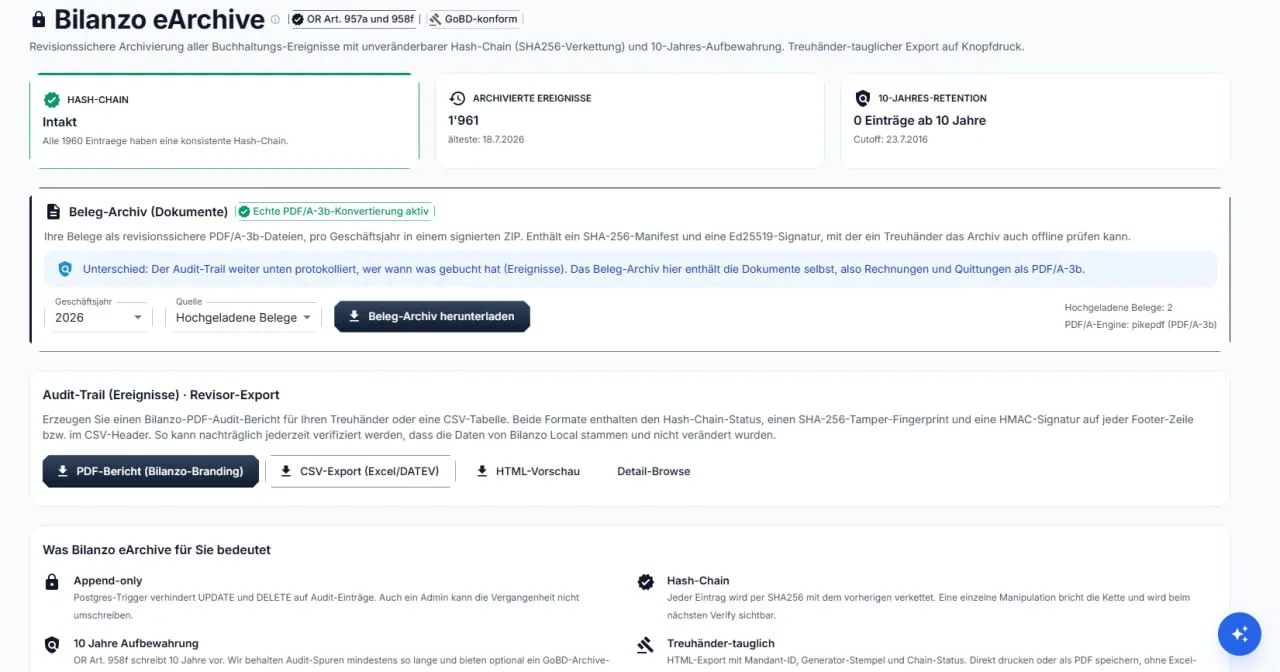
Bilanzo eArchiv hält alle Buchhaltungs-Ereignisse revisionssicher nach OR Art. 957a und 958f fest:

  • Nur anfügen: Nachträgliches Ändern oder Löschen von Einträgen im Prüfpfad ist technisch verhindert, auch für Verwalter
  • Verkettung: Jeder Eintrag wird per SHA-256 mit dem vorherigen verkettet, Manipulationen brechen die Kette sichtbar
  • Beleg-Archiv: Belege als PDF/A-3b, pro Geschäftsjahr in einem signierten ZIP mit SHA-256-Manifest und Ed25519-Signatur
  • 10 Jahre Aufbewahrung gemäss OR Art. 958f

Für die Revision exportieren Sie auf Knopfdruck einen PDF-Prüfbericht oder eine CSV-Tabelle, beide mit Prüfsumme und Signatur. Ein Treuhänder kann das Archiv damit auch offline prüfen.

Bilanzo eArchiv mit intakter Verkettung, PDF/A-3b-Beleg-Archiv und Revisor-Export

Systemanforderungen

Was Sie für Bilanzo benötigen.

  • Windows: Windows 10 (Build 1809 oder neuer) oder Windows 11, jeweils 64 Bit
  • macOS: in Arbeit, noch kein Download verfügbar
  • Linux: nicht unterstützt

Mindestens:

  • 8 GB Arbeitsspeicher
  • Windows 10 Build 1809 oder Windows 11, 64 Bit
  • rund 25 GB frei auf dem Laufwerk, auf das Sie installieren, und zusätzlich rund 9 GB auf dem Systemlaufwerk C:
  • Internetzugang beim ersten Start und für die Lizenzprüfung

Empfohlen:

  • 16 GB Arbeitsspeicher und mehr
  • SSD statt Festplatte
  • Full HD oder höhere Auflösung
Die zwei Platzangaben sind getrennt zu lesen. Auch wer auf D: installiert, braucht den Platz auf C: zusätzlich; daran ist schon eine Installation gescheitert.

Bilanzo wählt beim ersten Start selbst ein Laufzeitprofil aus dem verbauten Speicher. Mit 8 bis 16 GB läuft das sparsame Profil: Bilanzo arbeitet vollständig, gibt das Sprachmodell aber zwischen den Aufträgen frei, wodurch der erste Beleg nach einer Pause etwas länger braucht. Ab 16 GB läuft das volle Profil.

Die Belegerkennung, die Buchungsvorschläge und die gesamte Buchhaltung rechnen lokal und brauchen kein Internet. Eine Verbindung brauchen:

  • die Lizenzprüfung
  • die Aktualisierung der amtlichen Tageskurse
  • Updates
  • die optionalen Anbindungen (bexio, ePost, GetMyInvoices, Amnis)

Die Lizenzprüfung meldet sich alle 15 Minuten. Fällt die Verbindung aus, arbeitet Bilanzo weiter: nach 1 Stunde ruhen die KI-Funktionen, nach 2 Stunden ist Bilanzo im Nur-Lese-Modus, nach 4 Stunden ist der Zugang gesperrt, bis die Verbindung wieder steht.

Bilanzo fragt einmal täglich bei updates.bilanzo.ch nach, ob eine neue Fassung vorliegt. Was dann geschieht, bestimmen Sie unter Einstellungen > Updates:

  • Nachfragen beim Start (Voreinstellung): Bilanzo meldet die neue Fassung und fragt, ob es sie holen soll
  • Manuell: Bilanzo meldet nichts, Sie entscheiden selbst
  • Im Hintergrund laden: das Paket wird geladen, eingespielt wird es erst auf Ihr Wort
  • Beim nächsten Start einspielen: läuft ohne Rückfrage, mit einem kurzen Fenster zum Abbrechen

Das geladene Paket wird über seine SHA-256-Prüfsumme geprüft, bevor etwas ersetzt wird. Eingespielt wird es beim nächsten Start: Bilanzo schliessen, neu starten, fertig. Geht etwas schief, lässt sich die vorige Fassung zurückholen.

Das Paket ist mehrere Gigabyte gross. Wie lange der Download dauert, hängt an Ihrer Leitung; wir nennen dafür bewusst keine feste Zahl. Ihre Buchhaltung, Ihre Einstellungen und das Gelernte bleiben beim Update erhalten.

Fehlerbehebung

Häufige Probleme und ihre Lösungen.

Geben Sie http://localhost:3100 von Hand ein. Bleibt die Seite leer, warten Sie eine Minute: Beim ersten Start richtet Bilanzo die Dienste ein, und das dauert.

Hilft das nicht:

  1. Prüfen, ob das Fenster des Starters noch offen ist und arbeitet
  2. Bilanzo beenden und neu starten
  3. Meldet der Starter, dass Port 3100 belegt ist, nennt er die Adresse, unter der die Oberfläche stattdessen läuft. Diese verwenden.

Meist liegt es an der Adresse. Das Sitzungscookie gilt genau für den Ursprung, unter dem Sie sich angemeldet haben.

  1. Rufen Sie die Oberfläche wieder unter http://localhost:3100 auf, nicht unter einem anderen Namen und nicht über die IP-Adresse
  2. Melden Sie sich dort erneut an
Geht es um "Mit Bexio anmelden", ist meist Bexio schlicht nicht eingerichtet. Melden Sie sich mit E-Mail und Passwort an; Bexio lässt sich später in den Einstellungen verbinden.

Häufige Ursachen:

  • Bildqualität zu niedrig (unter 150 dpi)
  • Beleg stark geneigt oder zerknittert
  • sehr ungewöhnliche Schriftart

Lösungen:

  1. Beleg neu scannen mit mindestens 200 dpi
  2. Gerade auf die Auflagefläche legen
  3. Als PDF statt als JPG hochladen

Korrigieren Sie den Beleg danach von Hand. Die Korrektur wird gelernt und gilt für die nächsten Belege desselben Lieferanten.

Ursache A: Die Testfassung ist ausgeschöpft (100 Belege). Lösung: Abonnement abschliessen.

Ursache B: Das bezahlte Abo gilt laut System als abgelaufen. Lösung: Status unter Mein Konto prüfen.

Ursache C: Der Rechner war zu lange ohne Verbindung. Die Lizenzprüfung meldet sich alle 15 Minuten; nach 4 Stunden ohne Verbindung wird der Zugang gesperrt. Lösung: Verbindung herstellen, dann öffnet sich der Zugang wieder.

Bleibt es dabei: [email protected].

Vorgehen:

  1. Internetverbindung prüfen
  2. VPN und Firewall: Ausgehende Verbindungen auf Port 443 (HTTPS) müssen erlaubt sein
  3. Virenscanner mit HTTPS-Aufbruch: Bilanzo erkennt den aufgebrochenen Kanal und lehnt ihn ab. Bilanzo im Scanner ausnehmen.
  4. Bilanzo neu starten
Bilanzo synchronisiert Ihre Buchhaltung nicht in eine Cloud. Betroffen sind hier nur die optionalen Anbindungen und die Lizenzprüfung.

Vorgehen:

  1. Als PDF exportieren statt direkt zu drucken
  2. Das PDF in einem anderen Betrachter öffnen
  3. Prüfen, ob die Buchungen des Zeitraums abgeschlossen sind
  4. Bei Berichten den Datumsbereich auf Vollständigkeit prüfen

Schreiben Sie an [email protected] und schildern Sie, was Sie getan haben und was passiert ist.

Reicht das nicht, vereinbaren wir eine Sitzung, bei der Sie uns Ihren Bildschirm zeigen. Den Termin und das Werkzeug dafür nennen wir Ihnen in der Antwort auf Ihre Anfrage, nie unaufgefordert.

Wir rufen Sie nicht unaufgefordert an und bitten nie am Telefon um Fernzugriff, um ein Passwort oder um eine Zahlung. Erhalten Sie so einen Anruf oder eine Mail, gehen Sie nicht darauf ein und melden Sie es uns.

Schnittstellen

Anbindung an andere Systeme.

Eine offene REST-API mit eigenen Zugriffsschlüsseln steht heute nicht zur Verfügung.

Bilanzo bringt fertige Anbindungen mit: bexio, ePost, GetMyInvoices, Amnis sowie den Bankdatenaustausch über CAMT.053, MT940 und PAIN.001.

Wenn Sie eine Anbindung an ein weiteres System brauchen, schreiben Sie uns an [email protected].

Webhooks stehen heute nicht zur Verfügung.

Für den Austausch mit anderen Systemen nutzen Sie die fertigen Anbindungen (bexio, ePost, GetMyInvoices, Amnis) oder den Bankdatenaustausch über CAMT.053, MT940 und PAIN.001.

Eine offene Schnittstelle für beliebige Fremdsysteme gibt es heute nicht.

Fertig angebunden sind bexio, ePost, GetMyInvoices und Amnis. Der Weg über Dateien steht offen: CSV für das Buchungsjournal, CAMT.053 und MT940 für Bankauszüge, PAIN.001 für Zahlungsaufträge.

Für eine weitere Anbindung schreiben Sie uns an [email protected].

Die Anmeldung an der Oberfläche läuft über ein HttpOnly-Sitzungscookie mit 12 Stunden Laufzeit. Arbeiten Sie weiter, wird es automatisch erneuert; eine untätige Sitzung läuft nach 12 Stunden ab.

Weil es keine öffentliche API gibt, gibt es auch keine API-Token, die man verlieren könnte.

Online-Hilfe

Hilfe & Dokumentation

💰 Buchhaltungsfragen

Hilfe zu Buchungen, Belegen und Auswertungen für Ihre tägliche Buchhaltungsarbeit.

🔧 Technische Probleme

Lösungen für Software-Probleme, Fehlermeldungen und technische Herausforderungen.

📄 Rechnungsfragen

Unterstützung bei Rechnungen, Zahlungen und Mahnwesen für optimale Liquidität.

📊 Auswertungen

Hilfe bei Reports, Statistiken und betriebswirtschaftlichen Auswertungen.

🔐 Zugangsprobleme

Anmeldung, Zugänge für Mitarbeitende und Benutzerrechte.

📚 Schulungen

Informationen zu Schulungen, Webinaren und Lernmaterialien.

🎯 Best Practices

Tipps und Tricks für die effiziente Nutzung der Software.

🔄 Updates & Neuerungen

Informationen zu neuen Funktionen und Verbesserungen.

Direkter Kontakt

📧 [email protected]

📞 +41 XX XXX XX XX

🕒 Mo-Fr: 8:00-17:00 Uhr

Häufige Fragen

Antworten auf häufige Fragen

Wie erstelle ich ein Support-Ticket?
Klicken Sie auf "Neues Ticket" und füllen Sie das Formular mit Ihren Angaben aus. Beschreiben Sie Ihr Problem möglichst detailliert, damit wir Ihnen optimal helfen können.
Wie lange dauert die Bearbeitung?
Die durchschnittliche Bearbeitungszeit beträgt 24-48 Stunden. Dringende Anfragen werden priorisiert behandelt. Sie erhalten eine Benachrichtigung, sobald Ihr Ticket bearbeitet wird.
Kann ich den Status meines Tickets verfolgen?
Ja, unter "Meine Tickets" können Sie jederzeit den aktuellen Status Ihrer Anfragen einsehen. Sie sehen dort auch die Bearbeitungshistorie und können zusätzliche Informationen hinzufügen.
Welche Informationen sollte ich bereitstellen?
Je mehr Details Sie angeben, desto schneller können wir helfen. Screenshots, Fehlermeldungen und eine genaue Beschreibung des Problems sind sehr hilfreich. Geben Sie auch an, welche Schritte Sie bereits unternommen haben.
Wie kann ich mein Ticket aktualisieren?
Öffnen Sie "Meine Tickets", wählen Sie das entsprechende Ticket aus und fügen Sie einen Kommentar hinzu. Unser Support-Team wird automatisch benachrichtigt.
Was sind die Support-Zeiten?
Unser Support-Team ist Montag bis Freitag von 8:00 bis 17:00 Uhr für Sie da. Ausserhalb dieser Zeiten können Sie jederzeit ein Ticket erstellen, das am nächsten Werktag bearbeitet wird.

Neues Support-Ticket

Support-Anfrage erstellen

Wählen Sie die passende Kategorie für Ihr Anliegen
Geben Sie einen aussagekräftigen Betreff ein
Je detaillierter Ihre Beschreibung, desto besser können wir Ihnen helfen
Wählen Sie die Dringlichkeit Ihres Anliegens