Documentation et support

Centre d'aide

Réponses, guides et explications pour toutes les fonctions de Bilanzo.

Aucun résultat

Essayez d'autres termes ou choisissez une catégorie.

Premiers pas

Tout ce qu’il faut pour démarrer avec Bilanzo.

Bilanzo est un logiciel de comptabilité assisté par IA pour les PME et indépendants suisses. Il lit, catégorise et comptabilise vos justificatifs, établit les décomptes TVA et prépare le bouclement annuel.

Bilanzo fonctionne localement sur votre ordinateur. Vos justificatifs, écritures et données clients y restent. Seuls la vérification de licence, la requête de mise à jour, les cours du jour officiels et les connexions que vous établissez vous-même sortent de votre machine.
Bilanzo s’adresse :

  • aux indépendants et raisons individuelles
  • aux PME jusqu’à environ 50 collaborateurs
  • aux fiduciaires qui suivent plusieurs mandants
  • aux startups cherchant une solution comptable abordable

Bilanzo n’est pas conçu pour les grands groupes aux exigences de consolidation complexes.

La version d’essai est limitée à 100 justificatifs et 10 rapprochements bancaires. Il n’y a pas de limite de temps.

Le traitement des justificatifs est entièrement disponible : catégorisation IA, calcul de la TVA et export PDF. Ce n’est qu’une fois les limites atteintes que le compte passe à « Expiré » et que vous souscrivez un abonnement.

Entraîner le modèle avec vos propres corrections donne droit à des justificatifs bonus.

Après l’inscription, vous recevez un e-mail de confirmation. Ensuite :

  1. Téléchargez Bilanzo Local depuis /download
  2. Installez-le ; à la fin, le navigateur ouvre l’assistant de configuration tout seul
  3. Définissez une adresse e-mail et un mot de passe, puis connectez-vous
  4. Créez votre premier profil d’entreprise (raison sociale, IDE, n° TVA)
  5. Téléversez un premier justificatif et vérifiez la catégorisation IA
Au premier démarrage, Bilanzo a besoin d’un accès internet une fois, pour la vérification de licence. Vous pouvez sauter bexio et ePost dans l’assistant et les ajouter plus tard.

Sur l’ordinateur, le lanceur ouvre le navigateur pour vous. Si la fenêtre reste vide, saisissez http://localhost:3100 à la main.

Restez sur cette adresse. La connexion est liée à l’origine : si vous ouvrez la même installation sous un autre nom, le cookie de session n’y vaut pas et la connexion échoue.

Le nom bilanzo.local n’existe que pour le téléphone. Il sert à la capture de justificatifs au mobile, afin que l’appairage et les captures en attente aient un nom stable plutôt qu’une adresse IP changeante.

Il n’existe pas d’application iOS ou Android dédiée. Bilanzo Local tourne sur votre machine Windows et s’utilise dans le navigateur.

Vous pouvez tout de même photographier des justificatifs avec le téléphone : il est appairé une fois à votre installation, puis ouvre la page de capture sur bilanzo.local dans le même réseau. Les captures pas encore transférées attendent sur l’appareil jusqu’au retour de la connexion.

Sur bilanzo.ch, vous gérez votre compte client, votre abonnement et vos téléchargements.

Installation et configuration

Pas à pas jusqu’à une installation qui tourne.

  1. Téléchargez l’installateur depuis /download
  2. Lancez-le (si Windows Defender SmartScreen apparaît, choisissez « Exécuter quand même »)
  3. L’assistant vérifie d’abord la machine, installe les services puis télécharge les composants manquants
  4. À la fin, le navigateur s’ouvre sur l’assistant de configuration
Bilanzo nécessite Windows 10 (build 1809 ou plus récent) ou Windows 11, en 64 bits. Laissez la fenêtre du lanceur ouverte pendant son travail.

Comptez environ dix minutes devant l’écran. Aucune ligne de commande ni connaissance préalable n’est nécessaire.

Les étapes :

  • vérification de la machine : une vingtaine de secondes
  • installation des services : quelques minutes
  • téléchargement des composants manquants : quelques minutes selon la connexion
Le paquet pèse plusieurs gigaoctets. Sur une ligne lente, l’étape de téléchargement dure d’autant plus longtemps ; nous ne donnons volontairement pas de chiffre fixe. Laissez la fenêtre ouverte pendant ce temps.

Une version pour macOS est en préparation. Aucun téléchargement n’est encore disponible.

Bilanzo Local fonctionne actuellement sous Windows 10 (build 1809 ou plus récent) et Windows 11, en 64 bits.

Au premier démarrage, vous remplissez le profil d’entreprise :

  • Raison sociale : comme au registre du commerce
  • IDE : CHE-xxx.xxx.xxx (facultatif pour les raisons individuelles sans inscription)
  • N° TVA : l’IDE avec le suffixe TVA
  • Méthode de décompte TVA : effective ou taux de la dette fiscale nette / taux forfaitaire
  • Exercice : début et fin (par défaut du 01.01 au 31.12)

Non. bexio est une connexion, pas une condition. Vous pouvez sauter l’étape dans l’assistant et l’ajouter plus tard ; la configuration est considérée comme terminée sans bexio.

Dans ce cas, connectez-vous avec e-mail et mot de passe plutôt qu’avec « Se connecter avec bexio ».

Si vous utilisez bexio, la connexion apporte deux choses : l’analyse IA bexio de votre comptabilité existante, et la voie pour transmettre à bexio les écritures préparées.

Oui. Bilanzo gère plusieurs mandants en parallèle. L’abonnement Standard en inclut jusqu’à 3, l’abonnement Professional jusqu’à 10. Chaque mandant supplémentaire coûte CHF 50 par mois.

Chaque mandant a ses propres justificatifs, comptes, décomptes TVA et rapports. La séparation est au niveau de la base de données : aucun mandant ne voit les données d’un autre.

Bilanzo prend en charge la norme ISO 20022 des banques suisses. Vous pouvez :

  • importer les relevés en CAMT.053 ou MT940
  • exporter les ordres de paiement via PAIN.001

Il n’existe pas de connexion directe par open banking (API eBanking).

PostFinance, UBS, Raiffeisen, ZKB et la plupart des banques cantonales suisses exportent le CAMT.053 depuis l’eBanking.

Justificatifs

Saisir, catégoriser et gérer les justificatifs.

Bilanzo accepte :

  • PDF (de préférence, factures multipages comprises)
  • JPG / JPEG
  • PNG
  • TIFF
  • HEIC (photos iPhone)

Taille maximale : 25 Mo par justificatif. Recommandation : numériser à 200 dpi au moins pour un OCR optimal.

Plusieurs voies :

  1. Glisser-déposer : faites glisser le fichier dans la fenêtre des justificatifs
  2. Bouton « Ajouter » : choisissez le fichier dans la boîte de dialogue
  3. Import direct du scanner : les scanners WIA/TWAIN sont détectés
  4. Téléphone : photographiez le justificatif avec le mobile appairé

Après le téléversement, l’IA traite le justificatif et le place dans la file de vérification.

Cliquez sur le justificatif concerné et modifiez les champs suivants :

  • compte (plan comptable PME)
  • taux de TVA
  • date et montant (si la reconnaissance s’est trompée)
  • description / motif

Vos corrections sont apprises localement et améliorent les propositions pour les prochains justificatifs du même fournisseur.

Oui, tant que la période concernée n’est pas bouclée. Les périodes bouclées sont protégées en écriture.

Les justificatifs supprimés le sont définitivement. Créez une sauvegarde sous Paramètres > Sauvegarde avant de supprimer.

Bilanzo reconnaît les justificatifs à plusieurs lignes. Vous pouvez affecter chaque poste à un compte différent (« ventiler »). L’IA propose un compte par ligne ; vous confirmez ou corrigez.

Bilanzo télécharge automatiquement les cours du jour TVA officiels de l’Administration fédérale des contributions (AFC), avec les cours de l’Office fédéral de la douane et de la sécurité des frontières (OFDF) en secours. Pour les justificatifs en devise, la contre-valeur en CHF est calculée et indiquée sur la pièce. La monnaie de comptabilisation reste toujours le CHF.

Comptabilité et TVA

Plan comptable, décompte TVA et bouclement annuel.

Bilanzo repose sur le plan comptable PME (KR KMU), très répandu en Suisse. Tous les comptes sont préenregistrés.

Vous pouvez ajouter vos propres comptes ou renommer ceux qui existent. Les comptes obligatoires pour la TVA et le bouclement ne peuvent pas être supprimés.

Taux de TVA suisses actuels (en vigueur depuis le 01.01.2024) :

  • 8.1% taux normal
  • 3.8% taux spécial (hébergement)
  • 2.6% taux réduit (denrées alimentaires, médicaments, livres, journaux)
  • 0% exonéré de TVA
  • 0% non imposable

Les anciens taux (avant 2024 : 7.7% / 3.7% / 2.5%) restent disponibles pour les écritures historiques.

Sous TVA > Créer un décompte :

  1. Choisissez la période (trimestrielle ou semestrielle)
  2. Bilanzo remplit les chiffres du formulaire à partir des écritures de la période
  3. Vérifiez le décompte chiffre par chiffre et exportez-le en PDF
  4. Marquez le décompte comme « déposé » (ce qui verrouille la période)
Bilanzo applique la méthode effective. La méthode des taux de la dette fiscale nette est en préparation.
Vérifiez le décompte avant de le déposer. La responsabilité des chiffres déposés vous incombe, à vous ou à votre fiduciaire ; Bilanzo prépare, il ne signe pas.

Contre-prestations convenues (par défaut) : la TVA est due au moment de la facturation, indépendamment du paiement.

Contre-prestations reçues : la TVA n’est due qu’à l’encaissement. Selon l’art. 39 LTVA, le décompte se fait de par la loi selon les contre-prestations convenues ; l’AFC autorise sur demande le décompte selon les contre-prestations reçues. Aucune limite de chiffre d’affaires n’est prévue. La méthode choisie doit être conservée pendant au moins une période fiscale.

Bilanzo décompte actuellement selon les contre-prestations convenues.

Sous Bouclement > Nouveau bouclement :

  1. Comptabilisez tous les justificatifs en suspens
  2. Effectuez les rapprochements (banque, créanciers, débiteurs)
  3. Bilanzo contrôle les erreurs fréquentes
  4. Exportez les rapports : bilan, compte de résultat, annexe
  5. Verrouillez la période comme bouclée

Bilanzo est aligné sur les exigences des art. 957 à 962 CO et impose :

  • la comptabilité en partie double (débit = crédit)
  • l’enregistrement chronologique
  • une pièce justificative par écriture
  • l’immuabilité des périodes bouclées

Les entreprises visées à l’art. 957 al. 2 CO peuvent tenir une comptabilité simplifiée des recettes, des dépenses et du patrimoine. Bilanzo prend en charge les deux.

La responsabilité de votre comptabilité reste la vôtre ou celle de votre fiduciaire. Bilanzo prépare, il ne signe pas.

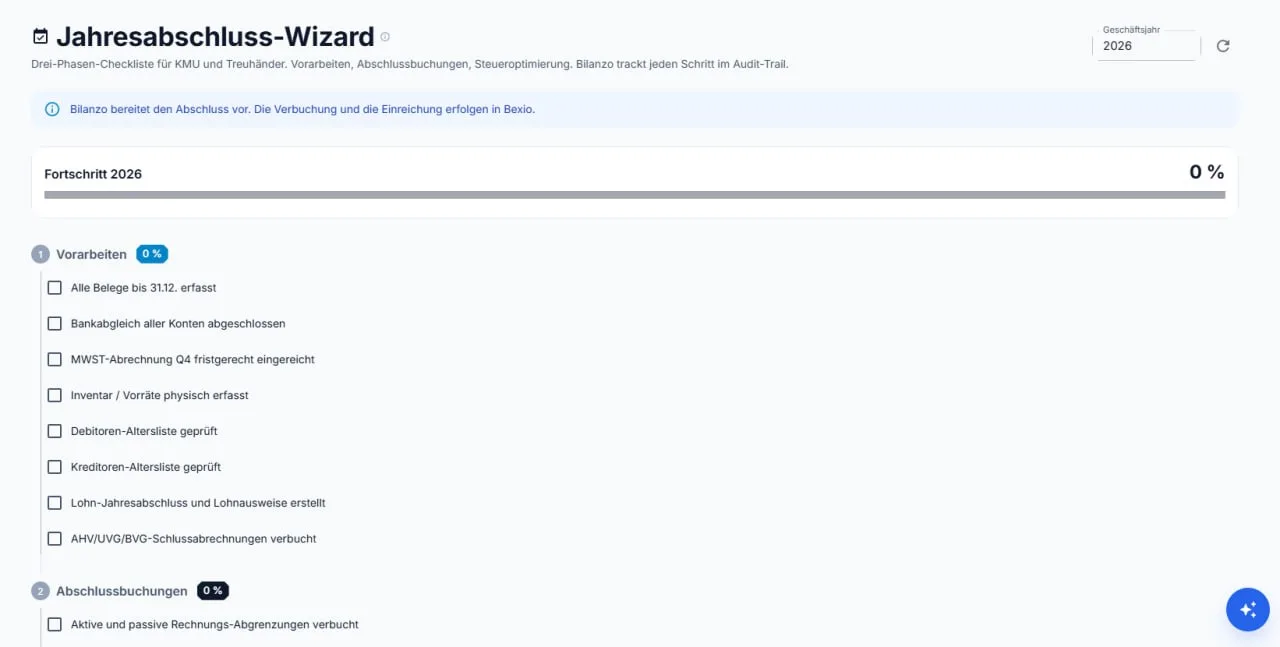
L’assistant de bouclement vous guide avec une liste en trois phases : travaux préparatoires (justificatifs, rapprochement bancaire, TVA T4, inventaire, débiteurs/créanciers, salaires, AVS/LAA/LPP), écritures de bouclement (régularisations par exemple) et optimisation fiscale.

L’avancement est suivi par exercice et chaque étape figure dans la piste d’audit.

Assistant de bouclement avec liste en trois phases et indicateur d’avancement

Fonctions IA

Comment travaille l’intelligence artificielle de Bilanzo.

Sur votre machine. Le modèle de langage est livré avec l’installation et calcule localement. Aucun appel n’est fait à un prestataire d’IA externe, et vos justificatifs ne quittent jamais votre appareil.

C’est aussi pourquoi la reconnaissance des justificatifs fonctionne même hors ligne.

Trois, et à la livraison la comptabilisation automatique est désactivée. Vous devez l’activer et la confirmer explicitement.

  • Manuel (par défaut sur tous les abonnements) : chaque justificatif va dans la file de vérification, vous cliquez sur « comptabiliser ».
  • Semi-automatique (dès Standard) : Bilanzo traite justificatif par justificatif et vous soumet chaque écriture individuellement. Vous pouvez interrompre à tout moment. Rien ne tourne en arrière-plan.
  • Entièrement automatique (Professional uniquement) : Bilanzo comptabilise sans arrêt intermédiaire, pour autant que le justificatif dépasse votre seuil de confiance. Un plafond journalier et un montant maximal par écriture servent de freins fixes.
Le rapprochement bancaire automatique n’en fait pas partie. Il n’est pas disponible et son interrupteur ne peut pas être activé.

L’IA analyse :

  • le nom du fournisseur et l’IDE
  • le texte descriptif sur le justificatif
  • le montant et la TVA indiquée
  • vos écritures précédentes chez le même fournisseur

Elle en déduit le compte le plus probable avec un indice de confiance. Les écritures à faible confiance sont signalées pour confirmation.

Oui. Chaque correction manuelle est enregistrée localement dans votre installation et améliore les propositions pour les prochains justificatifs du même fournisseur. Ce qui est appris reste chez vous.

Le modèle de base livré est entretenu par nos soins et renouvelé lors d’une mise à jour.

Le texte imprimé est reconnu de manière fiable. L’écriture manuscrite est reconnue, mais avec un indice de confiance plus faible. Recommandation : privilégier les justificatifs dactylographiés ou imprimés.

Les tickets de caisse thermiques sont bien reconnus.

Les justificatifs en allemand, français, italien et anglais sont reconnus. Cela couvre les factures habituelles en Suisse.

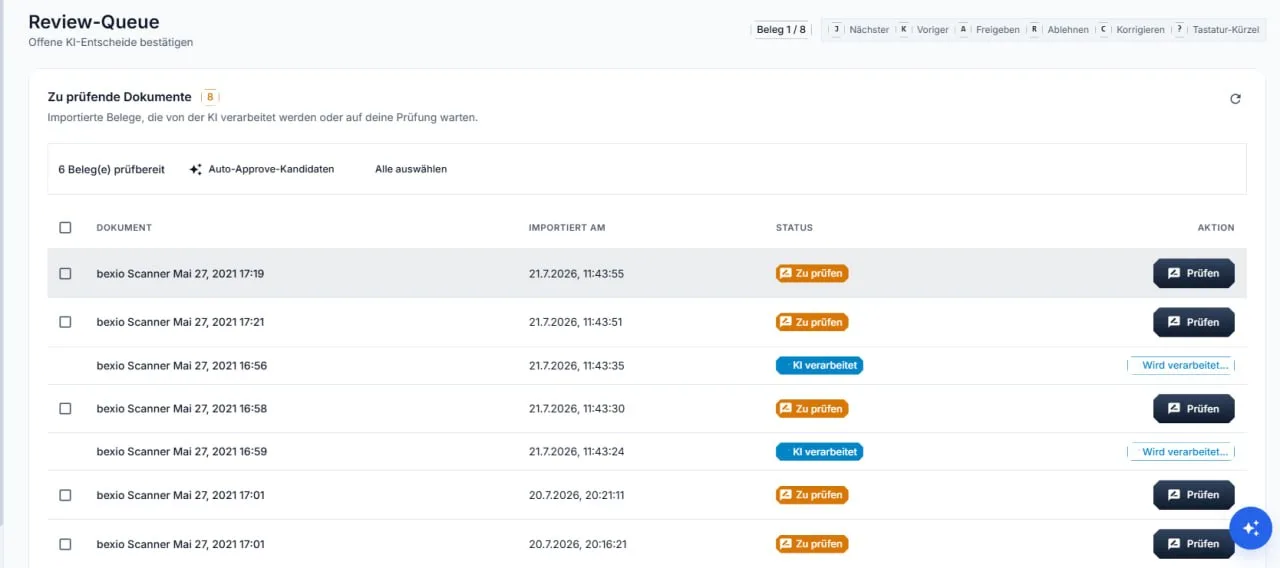
Dans la file de vérification, vous confirmez les décisions IA en attente : les justificatifs traités qui attendent votre contrôle. Ceux dont la confiance est élevée sont proposés comme candidats à l’approbation.

Des raccourcis clavier accélèrent le travail : J justificatif suivant, K précédent, A approuver, R refuser, C corriger.

File de vérification avec décisions IA en attente et raccourcis clavier

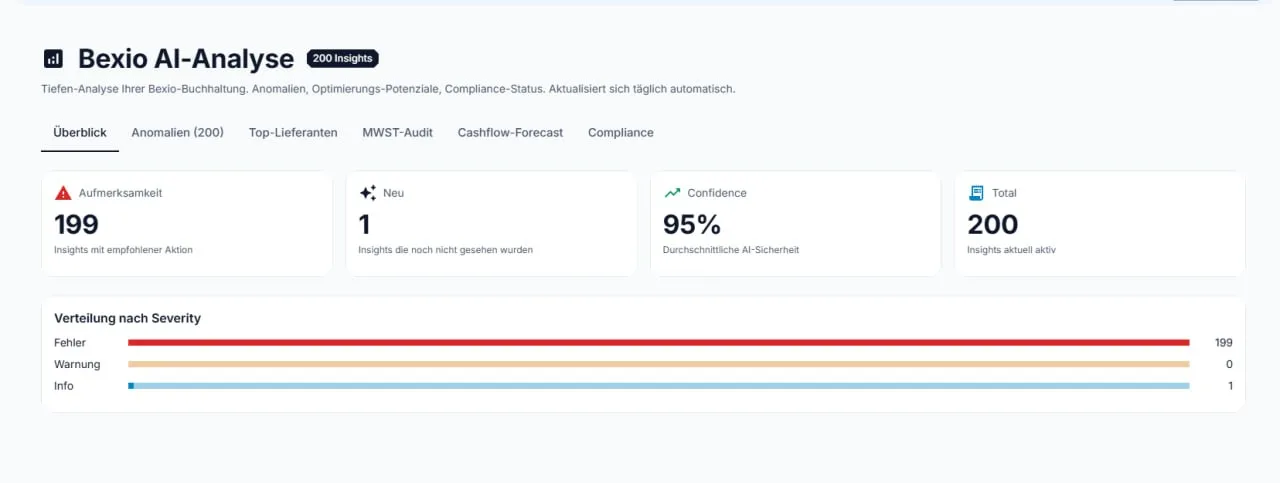
L’analyse IA bexio est une analyse approfondie de votre comptabilité bexio, actualisée chaque jour. Elle livre des constats dans six domaines : vue d’ensemble, anomalies, principaux fournisseurs, contrôle TVA, prévision de trésorerie et conformité.

Chaque constat porte un indice de confiance et une recommandation concrète ; les remarques de conformité citent la base légale, par exemple l’art. 957a CO.

Cette analyse suppose une connexion bexio active.

Analyse IA bexio avec vue d’ensemble et répartition des constats

Export et import

Les données entrantes et sortantes.

Bilanzo exporte :

  • PDF : justificatifs, rapports, décomptes TVA, bouclement
  • XLSX / CSV : journal, fiches de compte, analyses
  • CAMT.053 : relevés bancaires
  • PAIN.001 : ordres de paiement
  • ZIP : tous les justificatifs en paquet d’archive probant

Bilanzo importe :

  • le journal en CSV (avec correspondance des colonnes)
  • les listes créanciers et débiteurs en CSV
  • les relevés bancaires en CAMT.053 et MT940

Pour les migrations individuelles, l’équipe de support est à disposition : [email protected].

Oui, à tout moment. Sous Paramètres > Protection des données > Exporter toutes les données, vous obtenez une archive complète (ZIP) de tous les justificatifs, écritures et réglages.

S’y ajoute le paquet eArchive probant par exercice. Les deux restent sur votre appareil.

GetMyInvoices est un service qui collecte les factures de vos portails en ligne, par exemple chez les opérateurs, hébergeurs ou fournisseurs. Bilanzo récupère ces factures et les dépose dans la file de vérification comme justificatifs, au lieu que vous les téléchargiez une à une.

La configuration est proposée dans l’abonnement Professional. Il vous faut un compte GetMyInvoices ; les identifiants sont stockés chiffrés dans votre installation.

Compte et abonnement

Prix, résiliation et gestion du compte.

Deux, plus la version d’essai gratuite :

  • Standard, CHF 199 par mois : jusqu’à 3 mandants, un utilisateur, comptabilisation manuelle et semi-automatique
  • Professional, CHF 299 par mois : jusqu’à 10 mandants, jusqu’à 5 utilisateurs, plus la comptabilisation entièrement automatique, ePost et Amnis, ainsi qu’un support prioritaire

Chaque mandant au-delà de ce nombre coûte CHF 50 par mois.

En abonnement annuel, les formules coûtent CHF 1'990 et CHF 2'990, soit deux mois offerts.

Tous les prix et prestations sur bilanzo.ch/#preise.

La comptabilité elle-même est identique dans les deux : même traitement des justificatifs, même plan comptable, mêmes décomptes TVA, même bouclement, même eArchive.

Professional ajoute :

  • La comptabilisation entièrement automatique. Standard travaille en manuel ou semi-automatique avec confirmation par écriture.
  • Jusqu’à 10 mandants au lieu de 3.
  • Jusqu’à 5 utilisateurs au lieu d’un.
  • ePost et Amnis comme connexions, ainsi que la configuration de GetMyInvoices.
  • Un support prioritaire.

Si vous tenez seul la comptabilité de votre entreprise et souhaitez de toute façon voir chaque écriture, Standard suffit. Si vous gérez plusieurs mandants ou travaillez en équipe, il vous faut Professional.

CHF 50 par mandant et par mois, dès que le nombre compris dans l’abonnement est dépassé : 3 mandants en Standard, 10 en Professional.

Un mandant supplémentaire apporte une comptabilité séparée, avec ses propres justificatifs, comptes, décomptes TVA et rapports.

Mensuellement ou annuellement, par carte de crédit ou prélèvement. Les factures arrivent par e-mail.

Les abonnements annuels sont facturés intégralement au début de la période.

À tout moment sous Compte > Abonnement > Résilier. L’abonnement court jusqu’à la fin de la période payée. Il n’y a pas de durée minimale.

Vos données restent où elles sont : sur votre appareil. Nous n’effaçons rien, car nous ne détenons pas votre comptabilité.

À la fin de la période payée, Bilanzo verrouille l’accès à l’application. La base de données et les justificatifs demeurent dans votre installation.

Sortez donc les données avant la fin, tant que l’accès est ouvert :

  1. Paramètres > Protection des données > Exporter toutes les données pour l’archive ZIP complète
  2. le paquet eArchive par exercice, probant avec sommes de contrôle
  3. les rapports dont vous avez besoin, en PDF et XLSX

Votre obligation de conservation selon l’art. 958f CO est ainsi couverte, indépendamment de l’abonnement.

La clé d’une sauvegarde chiffrée est liée à l’appareil. Un fichier de sauvegarde seul, sans cette machine, ne peut plus être ouvert. Mettez donc aussi de côté les exports ouverts (PDF, XLSX, ZIP).

Oui. Les fiduciaires et comptables bénéficient de conditions particulières et peuvent proposer Bilanzo à leurs mandants. Détails sur /treuhand/.

L’identité visuelle propre (marque blanche) est ouverte aux installations avec profil fiduciaire.

Oui. Sous Compte > Gestion des utilisateurs, vous changez le titulaire du compte ou ajoutez des utilisateurs. Pour un transfert vers une autre adresse e-mail, écrivez à [email protected].

Protection des données et sécurité

Chiffrement, stockage des données et bases légales.

Sur votre propre machine. Bilanzo Local est installé et exploité chez vous. Justificatifs, écritures, données des mandants et analyse IA résident exclusivement dans la base de données locale de votre installation. Il n’existe aucun centre de calcul Bilanzo hébergeant votre comptabilité.

Ces connexions quittent votre appareil, et elles seules : la vérification de licence, la requête de mise à jour, les demandes de support que vous formulez, ainsi que les cours du jour officiels et les sources juridiques d’estv.admin.ch, bazg.admin.ch et fedlex.admin.ch. En plus, et seulement si vous les connectez expressément : bexio, ePost, GetMyInvoices et Amnis.

Vos justificatifs ne vont chez aucun prestataire d’IA externe. Le modèle de langage calcule sur votre appareil.

Bilanzo utilise le chiffrement suivant :

  • En transit : HTTPS, TLS 1.2 au minimum, TLS 1.3 là où le client le prend en charge. Bilanzo vérifie en plus le certificat du serveur contre une empreinte fixée ; un canal ouvert en force, comme en produisent certains antivirus, est ainsi détecté.
  • Coffre local : les identifiants bexio, ePost et GetMyInvoices ainsi que les poids du modèle sont chiffrés en AES-256-GCM, avec une clé liée à votre appareil. Le coffre ne s’ouvre pas sur une autre machine.
  • Sauvegardes : dans un conteneur chiffré AES-256-GCM.
  • Séparation des mandants : au niveau de la base de données par row level security. Aucun mandant ne voit les données d’un autre.

La base de données comptable elle-même n’est pas chiffrée dans votre installation ; utilisez BitLocker pour chiffrer le support.

Bilanzo est aligné sur les deux cadres :

  • la loi suisse sur la protection des données (nLPD, en vigueur depuis le 01.09.2023)
  • le RGPD de l’UE (pour les clients résidant dans l’UE ou ayant des partenaires dans l’UE)

La situation de départ aide : comme la comptabilité ne quitte pas votre appareil, il n’y a pas de sous-traitance des données des justificatifs par nos soins.

Un modèle de contrat de sous-traitance est disponible sur /dpa.

Bilanzo sauvegarde de lui-même, et vous pouvez sauvegarder vous-même à tout moment.

  • Une sauvegarde s’exécute automatiquement chaque jour et en plus chaque semaine. Les deux sont actives d’origine.
  • Sous Paramètres > Sauvegarde, vous créez une sauvegarde à la main, la téléchargez, la vérifiez et la restaurez au besoin.
  • Une sauvegarde contient la base de données, les fichiers des justificatifs et les réglages du mandant, chiffrés dans un conteneur.
Si les sauvegardes se trouvent dans le même dossier que la comptabilité, un disque défaillant emporte les deux. Placez le répertoire de sauvegarde sur un autre support. Bilanzo vous le signale dans l’interface tant que ce n’est pas le cas.
La clé d’une sauvegarde est liée à cette machine. En cas de perte de la machine, emportez aussi le paquet eArchive et les rapports PDF.

Bilanzo Local tourne sur votre appareil et n’a pas de compte central permettant de réinitialiser un mot de passe. Conservez donc soigneusement les identifiants issus de l’assistant de configuration.

Si vous les avez perdus, écrivez à [email protected] ; la récupération passe par un nouveau passage dans l’assistant et nécessite un accès à la machine.

Le mot de passe de votre compte client sur bilanzo.ch est distinct et se réinitialise là comme d’habitude.

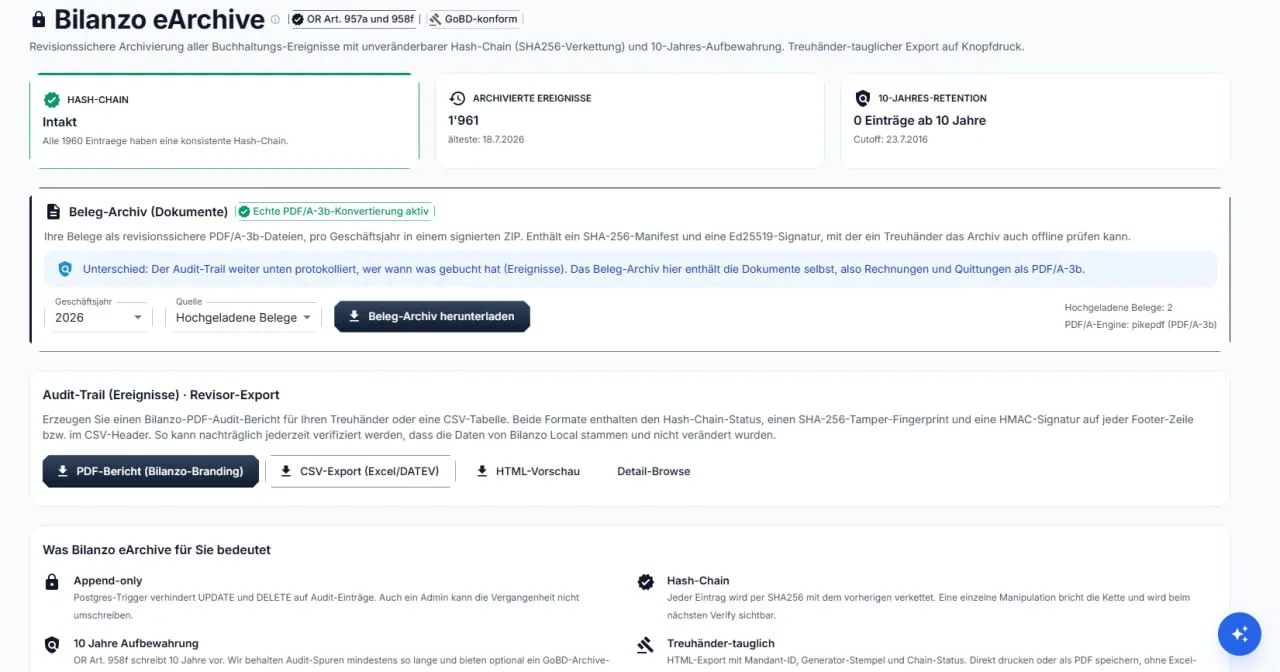
Bilanzo eArchive consigne tous les événements comptables de manière probante selon les art. 957a et 958f CO :

  • Ajout seul : modifier ou supprimer après coup une entrée de la piste d’audit est techniquement empêché, y compris pour les administrateurs
  • Chaînage : chaque entrée est chaînée à la précédente par SHA-256 ; toute manipulation rompt visiblement la chaîne
  • Archive des justificatifs : justificatifs en PDF/A-3b, par exercice dans un ZIP signé avec manifeste SHA-256 et signature Ed25519
  • Conservation dix ans selon l’art. 958f CO

Pour la révision, vous exportez d’un clic un rapport d’audit PDF ou un tableau CSV, tous deux avec somme de contrôle et signature. Un fiduciaire peut ainsi vérifier l’archive même hors ligne.

Bilanzo eArchive avec chaînage intact, archive PDF/A-3b et export réviseur

Configuration requise

Ce dont vous avez besoin pour Bilanzo.

  • Windows : Windows 10 (build 1809 ou plus récent) ou Windows 11, en 64 bits
  • macOS : en préparation, pas encore de téléchargement
  • Linux : non pris en charge

Au minimum :

  • 8 Go de mémoire vive
  • Windows 10 build 1809 ou Windows 11, 64 bits
  • environ 25 Go libres sur le disque d’installation, et en plus environ 9 Go sur le disque système C:
  • un accès internet au premier démarrage et pour la vérification de licence

Recommandé :

  • 16 Go de mémoire vive ou plus
  • un SSD plutôt qu’un disque dur
  • Full HD ou résolution supérieure
Lisez les deux chiffres séparément. Même en installant sur D:, l’espace sur C: reste nécessaire en plus ; une installation a déjà échoué pour cette raison.

Au premier démarrage, Bilanzo choisit lui-même un profil d’exécution selon la mémoire installée. Entre 8 et 16 Go, le profil économe s’active : Bilanzo fonctionne pleinement mais libère le modèle de langage entre les traitements, ce qui rallonge un peu le premier justificatif après une pause. Dès 16 Go, le profil complet s’active.

La reconnaissance des justificatifs, les propositions d’écritures et toute la comptabilité calculent localement et n’ont pas besoin d’internet. Une connexion est nécessaire pour :

  • la vérification de licence
  • l’actualisation des cours du jour officiels
  • les mises à jour
  • les connexions optionnelles (bexio, ePost, GetMyInvoices, Amnis)

La vérification de licence se signale toutes les 15 minutes. Si la connexion tombe, Bilanzo continue : après 1 heure les fonctions IA se mettent en veille, après 2 heures Bilanzo passe en lecture seule, après 4 heures l’accès est verrouillé jusqu’au retour de la connexion.

Bilanzo demande une fois par jour à updates.bilanzo.ch si une nouvelle version existe. Ce qui suit dépend de vous, sous Paramètres > Mises à jour :

  • Demander au démarrage (par défaut) : Bilanzo annonce la nouvelle version et demande s’il doit la chercher
  • Manuel : Bilanzo ne dit rien, vous décidez vous-même
  • Télécharger en arrière-plan : le paquet est téléchargé, mais installé seulement sur votre accord
  • Installer au prochain démarrage : se fait sans question, avec une courte fenêtre pour annuler

Le paquet téléchargé est vérifié via sa somme de contrôle SHA-256 avant tout remplacement. Il est appliqué au prochain démarrage : fermez Bilanzo, relancez-le, c’est fait. En cas de problème, la version précédente peut être rétablie.

Le paquet pèse plusieurs gigaoctets. La durée du téléchargement dépend de votre ligne ; nous ne donnons volontairement pas de chiffre fixe. Votre comptabilité, vos réglages et ce que le modèle a appris survivent à la mise à jour.

Dépannage

Problèmes fréquents et leurs solutions.

Saisissez http://localhost:3100 à la main. Si la page reste vide, attendez une minute : au premier démarrage, Bilanzo installe ses services, et cela prend du temps.

Si cela ne suffit pas :

  1. Vérifiez que la fenêtre du lanceur est encore ouverte et travaille
  2. Fermez Bilanzo et relancez-le
  3. Si le lanceur signale que le port 3100 est occupé, il indique l’adresse à laquelle l’interface tourne à la place. Utilisez celle-ci.

C’est le plus souvent l’adresse. Le cookie de session vaut exactement pour l’origine sous laquelle vous vous êtes connecté.

  1. Rouvrez l’interface sur http://localhost:3100, pas sous un autre nom ni via l’adresse IP
  2. Reconnectez-vous à cet endroit
S’il s’agit de « Se connecter avec bexio », c’est généralement que bexio n’est tout simplement pas configuré. Connectez-vous avec e-mail et mot de passe ; bexio se connecte plus tard dans les paramètres.

Causes fréquentes :

  • qualité d’image trop faible (sous 150 dpi)
  • justificatif très incliné ou froissé
  • police très inhabituelle

Solutions :

  1. Renumérisez le justificatif à 200 dpi au moins
  2. Posez-le bien droit sur la vitre
  3. Téléversez-le en PDF plutôt qu’en JPG

Corrigez ensuite le justificatif à la main. La correction est apprise et vaut pour les prochains justificatifs du même fournisseur.

Cause A : la version d’essai est épuisée (100 justificatifs). Solution : souscrire un abonnement.

Cause B : l’abonnement payant est considéré comme expiré par le système. Solution : vérifiez le statut sous Mon compte.

Cause C : la machine est restée trop longtemps hors ligne. La vérification de licence se signale toutes les 15 minutes ; après 4 heures sans connexion, l’accès est verrouillé. Solution : rétablissez la connexion et l’accès se rouvre.

Si cela persiste : [email protected].

Marche à suivre :

  1. Vérifiez la connexion internet
  2. VPN et pare-feu : les connexions sortantes sur le port 443 (HTTPS) doivent être autorisées
  3. Antivirus qui ouvrent le HTTPS : Bilanzo détecte le canal ouvert en force et le refuse. Excluez Bilanzo dans l’antivirus.
  4. Redémarrez Bilanzo
Bilanzo ne synchronise pas votre comptabilité dans un nuage. Seules les connexions optionnelles et la vérification de licence sont concernées ici.

Marche à suivre :

  1. Exportez en PDF plutôt que d’imprimer directement
  2. Ouvrez le PDF dans une autre visionneuse
  3. Vérifiez que les écritures de la période sont bouclées
  4. Pour les rapports, vérifiez que la plage de dates est complète

Écrivez à [email protected] en décrivant ce que vous avez fait et ce qui s’est passé.

Si cela ne suffit pas, nous convenons d’une séance où vous nous montrez votre écran. Le rendez-vous et l’outil utilisé vous sont indiqués dans notre réponse à votre demande, jamais spontanément.

Nous ne vous appelons pas sans sollicitation et ne demandons jamais par téléphone un accès à distance, un mot de passe ou un paiement. Si vous recevez un tel appel ou courriel, n’y donnez pas suite et signalez-le-nous.

Interfaces

Connexion à d’autres systèmes.

Une API REST ouverte avec ses propres clés d’accès n’est pas disponible aujourd’hui.

Bilanzo est livré avec des connexions prêtes à l’emploi : bexio, ePost, GetMyInvoices, Amnis, ainsi que l’échange de données bancaires via CAMT.053, MT940 et PAIN.001.

Si vous avez besoin d’une connexion à un autre système, écrivez-nous à [email protected].

Les webhooks ne sont pas disponibles aujourd’hui.

Pour l’échange avec d’autres systèmes, utilisez les connexions prêtes à l’emploi (bexio, ePost, GetMyInvoices, Amnis) ou l’échange bancaire via CAMT.053, MT940 et PAIN.001.

Il n’existe pas aujourd’hui d’interface ouverte pour des systèmes tiers quelconques.

bexio, ePost, GetMyInvoices et Amnis sont connectés d’origine. La voie des fichiers reste ouverte : CSV pour le journal, CAMT.053 et MT940 pour les relevés, PAIN.001 pour les ordres de paiement.

Pour une autre connexion, écrivez-nous à [email protected].

La connexion à l’interface repose sur un cookie de session HttpOnly d’une durée de 12 heures. Si vous continuez à travailler, il se renouvelle automatiquement ; une session inactive expire après 12 heures.

Comme il n’y a pas d’API publique, il n’y a pas non plus de jetons d’API à perdre.

Online-Hilfe

Hilfe & Dokumentation

💰 Buchhaltungsfragen

Hilfe zu Buchungen, Belegen und Auswertungen für Ihre tägliche Buchhaltungsarbeit.

🔧 Technische Probleme

Lösungen für Software-Probleme, Fehlermeldungen und technische Herausforderungen.

📄 Rechnungsfragen

Unterstützung bei Rechnungen, Zahlungen und Mahnwesen für optimale Liquidität.

📊 Auswertungen

Hilfe bei Reports, Statistiken und betriebswirtschaftlichen Auswertungen.

🔐 Zugangsprobleme

Anmeldung, Zugänge für Mitarbeitende und Benutzerrechte.

📚 Schulungen

Informationen zu Schulungen, Webinaren und Lernmaterialien.

🎯 Best Practices

Tipps und Tricks für die effiziente Nutzung der Software.

🔄 Updates & Neuerungen

Informationen zu neuen Funktionen und Verbesserungen.

Direkter Kontakt

📧 [email protected]

📞 +41 XX XXX XX XX

🕒 Mo-Fr: 8:00-17:00 Uhr

Häufige Fragen

Antworten auf häufige Fragen

Wie erstelle ich ein Support-Ticket?
Klicken Sie auf "Neues Ticket" und füllen Sie das Formular mit Ihren Angaben aus. Beschreiben Sie Ihr Problem möglichst detailliert, damit wir Ihnen optimal helfen können.
Wie lange dauert die Bearbeitung?
Die durchschnittliche Bearbeitungszeit beträgt 24-48 Stunden. Dringende Anfragen werden priorisiert behandelt. Sie erhalten eine Benachrichtigung, sobald Ihr Ticket bearbeitet wird.
Kann ich den Status meines Tickets verfolgen?
Ja, unter "Meine Tickets" können Sie jederzeit den aktuellen Status Ihrer Anfragen einsehen. Sie sehen dort auch die Bearbeitungshistorie und können zusätzliche Informationen hinzufügen.
Welche Informationen sollte ich bereitstellen?
Je mehr Details Sie angeben, desto schneller können wir helfen. Screenshots, Fehlermeldungen und eine genaue Beschreibung des Problems sind sehr hilfreich. Geben Sie auch an, welche Schritte Sie bereits unternommen haben.
Wie kann ich mein Ticket aktualisieren?
Öffnen Sie "Meine Tickets", wählen Sie das entsprechende Ticket aus und fügen Sie einen Kommentar hinzu. Unser Support-Team wird automatisch benachrichtigt.
Was sind die Support-Zeiten?
Unser Support-Team ist Montag bis Freitag von 8:00 bis 17:00 Uhr für Sie da. Ausserhalb dieser Zeiten können Sie jederzeit ein Ticket erstellen, das am nächsten Werktag bearbeitet wird.

Neues Support-Ticket

Support-Anfrage erstellen

Wählen Sie die passende Kategorie für Ihr Anliegen
Geben Sie einen aussagekräftigen Betreff ein
Je detaillierter Ihre Beschreibung, desto besser können wir Ihnen helfen
Wählen Sie die Dringlichkeit Ihres Anliegens